


 PC GAMING
 PC ĐỒ HỌA – WORKSTATION
 PC VĂN PHÒNG
 MÁY BỘ – MÁY CHỦ
 PC CŨ GIÁ TỐT
 LAPTOP
 MÀN HÌNH
 LINH KIỆN MÁY TÍNH
 PHỤ KIỆN
 THIẾT BỊ DOANH NGHIỆP
 PHẦN MỀM BẢN QUYỀN
Tin tức
Tải Microsoft Office Home & Business 2024: Hướng dẫn cách Cài Đặt
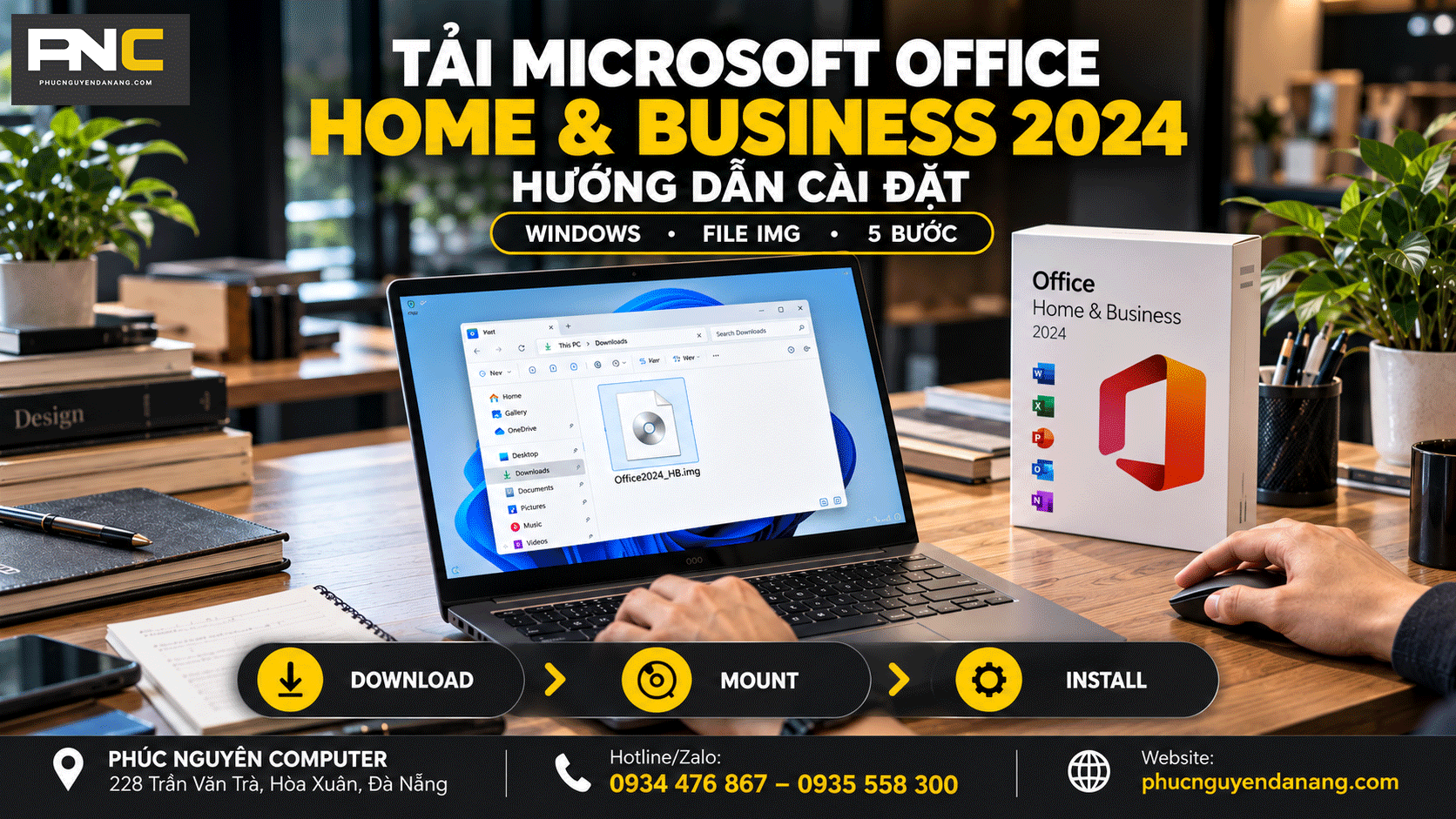
Tải Microsoft Office Home & Business 2024 Và Hướng Dẫn Cài Đặt
Tải Microsoft Office Home & Business 2024 là nhu cầu của nhiều người dùng khi muốn cài đặt Word, Excel, PowerPoint và Outlook để phục vụ học tập, công việc văn phòng hoặc hoạt động kinh doanh.
Office Home & Business 2024 là bộ phần mềm văn phòng mua một lần của Microsoft, phù hợp với người dùng muốn sở hữu phiên bản Office cố định mà không cần duy trì thuê bao Microsoft 365.
Trong bài viết này, Phúc Nguyên Computer hướng dẫn tải bộ cài Microsoft Office Home & Business 2024, kiểm tra cấu hình máy tính, cài đặt trên Windows và kích hoạt bằng giấy phép hợp lệ.
Link tải Microsoft Office Home & Business 2024
Bạn có thể tải bộ cài được Phúc Nguyên Computer chia sẻ qua Google Drive dưới đây.
TẢI MICROSOFT OFFICE HOME & BUSINESS 2024
TẢI OFFICE HOME & BUSINESS 2024 – GOOGLE DRIVE
Thông tin bộ cài:
- Tên tệp:
HomeBusiness2024Retail.img - Hệ điều hành hướng dẫn: Windows
- Định dạng: IMG – tệp ảnh đĩa
- Kích hoạt: Cần giấy phép Microsoft Office Home & Business 2024 hợp lệ
Lưu ý: Liên kết Google Drive được PNC chia sẻ để thuận tiện tải bộ cài, không phải nguồn tải chính thức của Microsoft. Người dùng cần kiểm tra tệp trước khi cài đặt. Việc tải bộ cài không đồng nghĩa với việc đã có bản quyền sử dụng.
Nếu đã sở hữu giấy phép, bạn cũng có thể tham khảo hướng dẫn tải và cài đặt Office 2024 chính thức từ Microsoft.
Microsoft Office Home & Business 2024 gồm những ứng dụng nào?
Microsoft Office Home & Business 2024 là bộ ứng dụng văn phòng phù hợp với cá nhân làm việc chuyên nghiệp, hộ kinh doanh và doanh nghiệp nhỏ.
Các ứng dụng chính gồm:
- Microsoft Word 2024: Soạn thảo hợp đồng, báo cáo, văn bản và tài liệu.
- Microsoft Excel 2024: Xử lý bảng tính, quản lý dữ liệu và lập báo cáo.
- Microsoft PowerPoint 2024: Thiết kế bài thuyết trình, tài liệu đào tạo.
- Microsoft Outlook 2024: Quản lý email, lịch làm việc và danh bạ.
- Microsoft OneNote: Ghi chú và sắp xếp thông tin công việc.
Khác với Microsoft 365, Office Home & Business 2024 được cung cấp theo hình thức mua một lần. Người dùng không cần trả phí thuê bao định kỳ để tiếp tục sử dụng phiên bản được cấp phép, nhưng không mặc nhiên được nâng cấp miễn phí lên phiên bản Office lớn tiếp theo.
Bạn có thể tham khảo thêm các sản phẩm trong danh mục Microsoft Office bản quyền tại Phúc Nguyên Computer.
Nếu đang phân vân giữa các phiên bản dành cho doanh nghiệp, hãy đọc bài Office Home & Business 2024 và Office LTSC Standard 2024: Nên chọn bản nào? để hiểu rõ sự khác biệt.
Cấu hình cần kiểm tra trước khi cài đặt Office 2024
Trước khi tải Microsoft Office Home & Business 2024, người dùng cần kiểm tra hệ điều hành, bộ xử lý, RAM và dung lượng lưu trữ.
| Thành phần | Yêu cầu kiểm tra |
|---|---|
| Hệ điều hành | Windows tương thích với Office 2024 |
| CPU | Bộ xử lý đáp ứng yêu cầu của Microsoft |
| RAM | Dung lượng phù hợp để chạy các ứng dụng Office |
| Ổ cứng | Đủ dung lượng trống để tải và cài đặt |
| Màn hình | Đáp ứng yêu cầu hiển thị của Office |
| Internet | Phục vụ tải xuống, đăng nhập và kích hoạt |
| Tài khoản Microsoft | Cần cho quy trình quản lý giấy phép Retail phù hợp |
Để tránh lỗi tương thích, hãy đối chiếu cấu hình thiết bị với yêu cầu hệ thống chính thức của Microsoft.
Cách kiểm tra cấu hình máy tính Windows
Bước 1: Nhấn Windows + I để mở Settings.
Bước 2: Chọn System → About.
Bước 3: Kiểm tra CPU, RAM, phiên bản Windows và loại hệ thống.
Bước 4: Mở File Explorer → This PC để xem dung lượng còn trống của ổ đĩa.
Nếu máy tính hoạt động chậm hoặc thiếu dung lượng, bạn có thể tham khảo SSD máy tính và RAM máy tính để lựa chọn phương án nâng cấp tương thích.
Người dùng cũng nên kiểm tra phiên bản hệ điều hành và giấy phép Microsoft Windows bản quyền trước khi triển khai Office trên máy tính mới.
Tải Microsoft Office Home & Business 2024 và hướng dẫn cài đặt trên Windows
Sau khi tải bộ cài Office 2024 về máy tính, hãy thực hiện lần lượt các bước dưới đây.
Bước 1: Tải bộ cài Office Home & Business 2024
Truy cập liên kết tải Office Home & Business 2024 trên Google Drive.
Nhấn Tải xuống (Download) để lưu tệp HomeBusiness2024Retail.img về máy tính.
Đợi quá trình tải hoàn tất trước khi mở tệp.
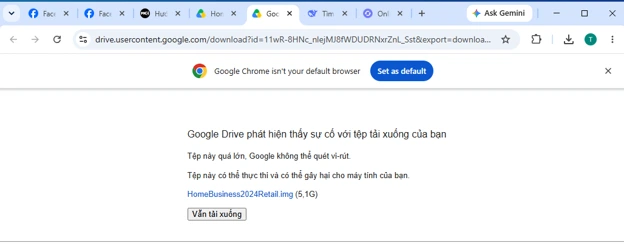
Hình 1: Tải bộ cài Microsoft Office Home & Business 2024 từ Google Drive.
Bước 2: Mở file IMG bằng Windows
Mở thư mục chứa tệp HomeBusiness2024Retail.img.
Nhấp đúp vào tệp để mở. Nếu Windows hỗ trợ nhưng chưa tự mở ổ đĩa ảo, bạn có thể nhấp chuột phải và chọn Mount.
Sau khi mở thành công, một ổ đĩa ảo sẽ xuất hiện trong This PC.
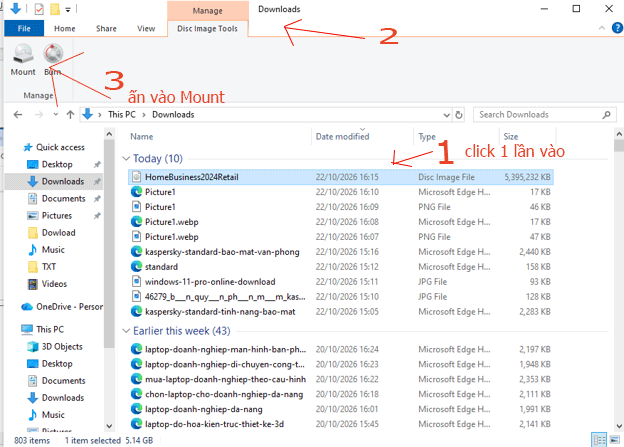
Hình 2: Mở file IMG để truy cập bộ cài Microsoft Office 2024.
Bước 3: Chạy trình cài đặt Microsoft Office 2024
Sau khi mở file IMG, Windows sẽ hiển thị ổ đĩa ảo chứa bộ cài Office 2024.
Trong ổ đĩa này, bạn sẽ thấy thư mục Office, tệp autorun và ứng dụng Setup.
Trước khi cài đặt, nhấp chuột phải vào Setup, chọn Properties → Digital Signatures để kiểm tra chữ ký số và nhà phát hành. Chỉ tiếp tục khi bộ cài đã được xác minh đáng tin cậy.
Sau đó, nhấp đúp vào ứng dụng Setup để bắt đầu cài đặt Microsoft Office Home & Business 2024.
Nếu Windows hiển thị yêu cầu xác nhận quyền quản trị, hãy kiểm tra thông tin nhà phát hành trước khi chọn Yes.
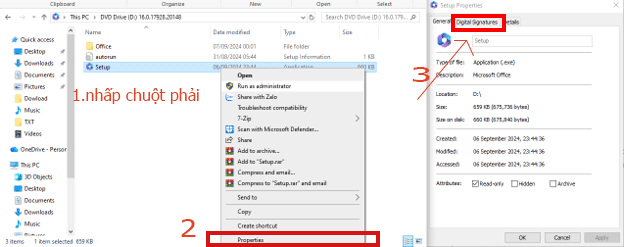
Hình 3: Mở ứng dụng Setup trong ổ đĩa ảo để cài đặt Microsoft Office Home & Business 2024.
Bước 4: Chờ quá trình cài đặt hoàn tất
Sau khi chạy trình cài đặt hợp lệ, cửa sổ cài đặt Microsoft Office sẽ xuất hiện.
Đợi hệ thống hoàn tất quá trình cài đặt. Thời gian thực hiện phụ thuộc vào cấu hình máy tính và tốc độ ổ đĩa.
Không tắt máy đột ngột trong quá trình cài đặt.
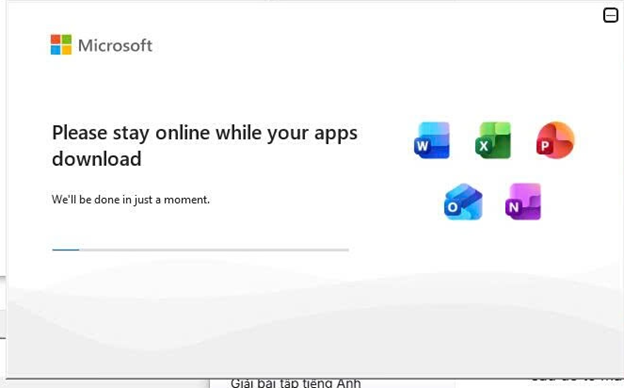
Hình 4: Quá trình cài đặt Microsoft Office 2024 trên Windows.
Khi phần mềm thông báo hoàn tất, nhấn Close (Đóng) để kết thúc.
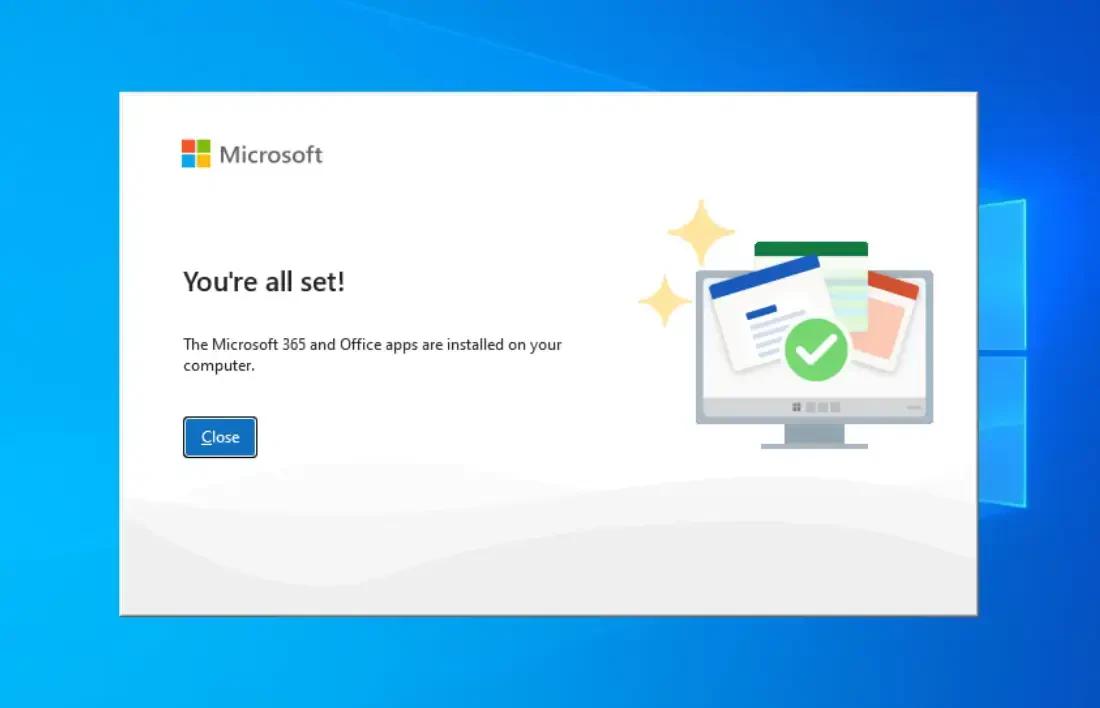
Hình 5: Hoàn tất cài đặt Microsoft Office Home & Business 2024.
Bước 5: Mở Word hoặc Excel và kiểm tra
Nhấn phím Windows, tìm Word hoặc Excel và mở ứng dụng.
Nếu ứng dụng khởi chạy bình thường, phần cài đặt đã hoàn tất. Tùy tình trạng giấy phép, Office có thể yêu cầu đăng nhập tài khoản Microsoft hoặc kích hoạt sản phẩm.
Lưu ý: Cài đặt thành công không đồng nghĩa với việc phần mềm đã được kích hoạt bản quyền.
Cách kích hoạt Microsoft Office Home & Business 2024 bản quyền
Sau khi cài đặt Office Home & Business 2024, người dùng cần kích hoạt bằng giấy phép hợp lệ.
Đối với giấy phép Retail được liên kết với tài khoản Microsoft, quy trình thông thường như sau:
Bước 1: Truy cập office.com/setup.
Bước 2: Đăng nhập tài khoản Microsoft muốn liên kết với giấy phép.
Bước 3: Nhập Product Key hợp lệ nếu hệ thống yêu cầu và đây là lần quy đổi đầu tiên.
Bước 4: Xác nhận sản phẩm Office Home & Business 2024 và hoàn tất liên kết tài khoản.
Bước 5: Mở Word hoặc Excel, đăng nhập bằng tài khoản Microsoft đã liên kết với giấy phép.
Bước 6: Hoàn tất hướng dẫn kích hoạt hiển thị trên màn hình.
Nếu giấy phép đã được quy đổi trước đó, hãy đăng nhập đúng tài khoản Microsoft đang sở hữu sản phẩm thay vì cố nhập lại khóa.
Cách kiểm tra Office đã kích hoạt chưa
Mở Word và truy cập File → Account.
Kiểm tra phần Product Information để xác định trạng thái kích hoạt.
Nếu Office báo chưa kích hoạt, sai phiên bản hoặc không nhận giấy phép, hãy kiểm tra lại tài khoản Microsoft và thông tin sản phẩm đã mua.
Không nên sử dụng công cụ bẻ khóa hoặc phần mềm kích hoạt không được cấp phép vì có thể gây rủi ro bảo mật và vi phạm điều khoản sử dụng.
Những lỗi thường gặp khi cài đặt Office Home & Business 2024
Không mở được file IMG
Kiểm tra tệp đã tải hoàn tất chưa. Nếu Windows không hỗ trợ mở tệp hoặc tệp bị lỗi, hãy sử dụng phương án tải chính thức từ Microsoft.
Office báo đã tồn tại phiên bản khác
Máy tính có thể đang cài Microsoft 365, Office 2021 hoặc một phiên bản Office khác.
Kiểm tra phiên bản hiện tại và sao lưu các dữ liệu, thiết lập cần thiết trước khi thay đổi phần mềm.
Office yêu cầu nhập Product Key
Điều này có thể xảy ra khi phần mềm chưa nhận giấy phép hoặc chưa đăng nhập đúng tài khoản Microsoft.
Kiểm tra tài khoản đã liên kết với sản phẩm trước khi thực hiện thao tác kích hoạt.
Office báo giấy phép không hợp lệ
Nguyên nhân có thể liên quan đến khóa không phù hợp, sai phiên bản hoặc tài khoản chưa liên kết.
Nên kiểm tra chứng từ mua hàng và liên hệ đơn vị cung cấp giấy phép.
Không cài được Office trên máy tính cũ
Hãy kiểm tra khả năng tương thích của Windows, bộ xử lý, RAM và dung lượng lưu trữ.
Nếu thiết bị không đáp ứng yêu cầu, có thể cân nhắc nâng cấp phần cứng hoặc lựa chọn phiên bản phần mềm phù hợp.
Nên chọn Office Home & Business 2024 hay Microsoft 365?
Hai sản phẩm có hình thức cấp phép khác nhau.
| Tiêu chí | Office Home & Business 2024 | Microsoft 365 |
|---|---|---|
| Hình thức mua | Mua một lần | Thuê bao |
| Ứng dụng Office | Theo phiên bản 2024 | Theo gói đăng ký |
| Nâng cấp phiên bản lớn | Không tự động miễn phí | Theo quyền lợi thuê bao |
| Dịch vụ đám mây | Không bao gồm đầy đủ quyền lợi thuê bao | Tùy gói |
| Phù hợp | Cá nhân, doanh nghiệp nhỏ cần phiên bản cố định | Người dùng cần quyền lợi thuê bao và dịch vụ liên tục |
Với nhu cầu Word, Excel, PowerPoint và Outlook trên một thiết bị, Office Home & Business 2024 là lựa chọn đáng cân nhắc.
Nếu cần triển khai phần mềm cho nhiều máy tính hoặc quản lý giấy phép tập trung, doanh nghiệp nên tìm hiểu thêm Office Home & Business 2024 và Office LTSC Standard 2024 để lựa chọn giải pháp phù hợp.
Mua Microsoft Office Home & Business 2024 bản quyền tại Đà Nẵng
Phúc Nguyên Computer cung cấp các sản phẩm phần mềm Microsoft phục vụ khách hàng cá nhân và doanh nghiệp tại Đà Nẵng.
Nếu đã tải bộ cài nhưng chưa có giấy phép sử dụng, bạn có thể tham khảo danh mục Microsoft Office bản quyền tại Phúc Nguyên Computer để lựa chọn sản phẩm phù hợp.
Ngoài phần mềm, PNC còn cung cấp Laptop Đà Nẵng và PC Văn Phòng Đà Nẵng phục vụ nhu cầu học tập, kế toán, hành chính và làm việc doanh nghiệp.
Khi mua Office bản quyền, khách hàng nên kiểm tra đúng tên sản phẩm, hình thức cấp phép, số thiết bị được phép sử dụng và phương thức liên kết tài khoản Microsoft.
PHÚC NGUYÊN COMPUTER
Địa chỉ: 228 Trần Văn Trà, Hòa Xuân, Đà Nẵng
Hotline/Zalo: 0934 476 867 – 0935 558 300
Website: phucnguyendanang.com
Câu hỏi thường gặp
Tải Microsoft Office Home & Business 2024 có miễn phí không?
Bạn có thể tải bộ cài từ nguồn phù hợp, nhưng để sử dụng theo giấy phép thương mại cần có quyền sử dụng hợp lệ. Tải miễn phí bộ cài không đồng nghĩa với bản quyền miễn phí.
Office Home & Business 2024 có Word, Excel và PowerPoint không?
Có. Phiên bản này bao gồm Word, Excel, PowerPoint, Outlook và OneNote.
Office Home & Business 2024 có sử dụng cho doanh nghiệp được không?
Có, theo điều kiện giấy phép tương ứng. Office Home & Business 2024 phù hợp với cá nhân làm việc chuyên nghiệp và doanh nghiệp nhỏ.
Cài lại Windows có mất bản quyền Office không?
Không nhất thiết. Với giấy phép Retail đã liên kết hợp lệ, người dùng có thể đăng nhập tài khoản Microsoft để cài đặt lại theo điều kiện cấp phép.
Có cần Internet để sử dụng Office 2024 không?
Các ứng dụng Office có thể thực hiện nhiều tác vụ ngoại tuyến. Tuy nhiên, tải xuống, đăng nhập, kích hoạt và một số tính năng cần kết nối Internet.
Office 2024 có tự động nâng cấp lên phiên bản mới không?
Office Home & Business 2024 không mặc nhiên bao gồm quyền nâng cấp miễn phí lên phiên bản Office lớn tiếp theo.
Kết luận
Tải Microsoft Office Home & Business 2024 và cài đặt trên Windows có thể thực hiện thông qua bộ cài phù hợp hoặc hệ thống chính thức của Microsoft.
Người dùng nên kiểm tra cấu hình, xác minh nguồn tệp và kích hoạt bằng giấy phép hợp lệ để sử dụng ổn định.
Nếu cần mua Office bản quyền tại Đà Nẵng, hãy liên hệ Phúc Nguyên Computer – 0934 476 867 hoặc 0935 558 300 để được tư vấn lựa chọn phần mềm phù hợp.