


 PC GAMING
 PC ĐỒ HỌA – WORKSTATION
 PC VĂN PHÒNG
 MÁY BỘ – MÁY CHỦ
 PC CŨ GIÁ TỐT
 LAPTOP
 MÀN HÌNH
 LINH KIỆN MÁY TÍNH
 PHỤ KIỆN
 THIẾT BỊ DOANH NGHIỆP
 PHẦN MỀM BẢN QUYỀN
Tin tức
Hướng Dẫn Kết Nối Máy Tính Với Máy Chiếu Đơn Giản Chi Tiết Cho Người Mới

Cách kết nối máy tính với máy chiếu đơn giản cho người mới
Việc kết nối máy tính với máy chiếu là kỹ năng không thể thiếu trong các buổi thuyết trình, hội họp hay giảng dạy. Tuy nhiên, không ít người dùng — đặc biệt là người mới — thường gặp tình trạng cắm dây nhưng không lên hình, mất tín hiệu hoặc hình ảnh bị mờ.
Bài viết này Phúc Nguyên Computer sẽ hướng dẫn bạn cách kết nối máy chiếu với laptop và PC chi tiết từ A-Z, giúp bạn làm chủ thiết bị chỉ trong 30 giây.
1. Kiểm tra thiết bị trước khi kết nối (Cực kỳ quan trọng)
Để tránh 70% các lỗi thường gặp như “No Signal”, bạn cần kiểm tra khả năng tương thích của các cổng vật lý:
-
Cổng HDMI: Phổ biến nhất hiện nay, truyền tải cả hình ảnh sắc nét và âm thanh chất lượng cao.
-
Cổng VGA: Thường thấy trên các dòng máy chiếu đời cũ hoặc PC đồng bộ văn phòng (chỉ truyền hình ảnh).
-
Cổng USB-C / DisplayPort: Có trên các dòng Laptop mỏng nhẹ đời mới (Macbook, Dell XPS…).
-
Dây cáp & Adapter: Đảm bảo dây không bị gập gãy. Nếu máy tính và máy chiếu không cùng chuẩn cổng, bạn cần một bộ chuyển đổi (Adapter) chất lượng.
Mẹo nhỏ: Bạn có thể tham khảo các mẫu máy tính có cổng xuất hình đa dạng tại Cấu hình tham khảo Phúc Nguyên để làm việc chuyên nghiệp hơn.
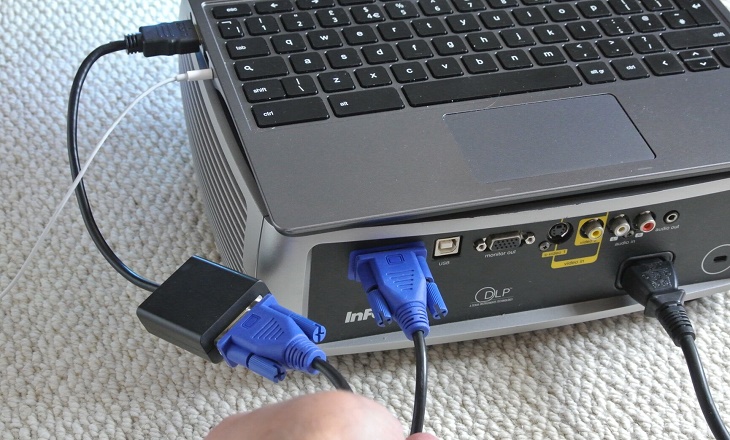
2. Cách kết nối máy tính với máy chiếu bằng dây cáp
Đây là phương pháp phổ biến và ổn định nhất khi kết nối PC với máy chiếu hoặc kết nối laptop với máy chiếu.
➤ Kết nối qua HDMI (phổ biến nhất)
HDMI truyền cả hình ảnh và âm thanh, chất lượng cao, ít nhiễu.
Cách thực hiện:
-
Cắm một đầu dây HDMI vào máy tính.
-
Cắm đầu còn lại vào máy chiếu.
-
Bật máy chiếu và chọn đúng nguồn tín hiệu (HDMI).
-
Nhấn tổ hợp phím Windows + P để chọn chế độ hiển thị:
-
Duplicate (chiếu giống màn hình)
-
Extend (mở rộng màn hình)
-
Second screen only (chỉ hiển thị trên máy chiếu)
-
Đây là cách kết nối máy tính với máy chiếu đơn giản cho người mới vì chỉ cần 1 sợi dây là xong.
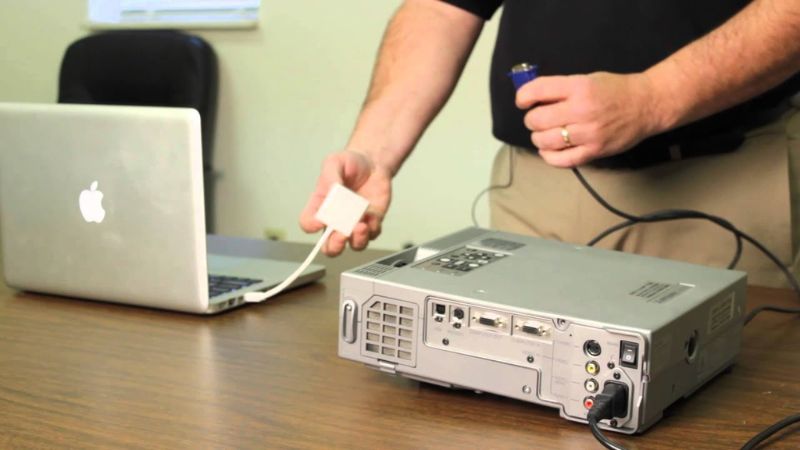
➤ Kết nối qua VGA
VGA là chuẩn cũ hơn, chỉ truyền hình ảnh.
Các bước tương tự HDMI, nhưng nếu muốn có âm thanh bạn cần dây loa riêng. Phù hợp khi dùng máy chiếu đời cũ trong phòng học, văn phòng.
3. Hướng dẫn kết nối máy chiếu với laptop không dây (wifi)
Với các dòng máy chiếu thông minh hoặc có gắn Dongle Wi-Fi, bạn có thể kết nối không cần dây rườm rà:
-
Kết nối laptop và máy chiếu vào cùng một mạng Wi-Fi.
-
Nhấn tổ hợp phím Windows + K.
-
Chọn tên máy chiếu xuất hiện trong danh sách và đợi vài giây để thiết bị truyền tín hiệu.
Lưu ý: Cách này yêu cầu băng thông mạng ổn định để tránh tình trạng giật lag hình ảnh.

4. Cách xử lý lỗi khi kết nối không lên hình
Trong quá trình kết nối máy tính với máy chiếu, nếu không thấy hình ảnh hiển thị, bạn nên kiểm tra:
-
Đã chọn đúng nguồn tín hiệu trên máy chiếu chưa?
-
Dây cáp có bị lỏng hoặc hỏng không?
-
Đã nhấn Windows + P để chọn chế độ hiển thị chưa?
-
Cập nhật driver card màn hình
Đa phần lỗi đều xuất phát từ việc chọn sai nguồn hoặc chưa bật chế độ xuất màn hình.
Nếu bạn đã cắm dây nhưng màn hình máy chiếu vẫn báo “No Signal”, hãy thử các bước sau:
-
Kiểm tra lại phím chức năng: Một số dòng laptop yêu cầu nhấn thêm phím Fn + (F3, F4, F5 hoặc F7) tùy dòng máy để kích hoạt cổng xuất hình.
-
Kiểm tra độ phân giải: Đôi khi máy tính để độ phân giải quá cao khiến máy chiếu không phản hồi. Hãy chỉnh về mức cơ bản như 1280×720 hoặc 1920×1080.
-
Cài đặt Driver: Đảm bảo driver card màn hình của bạn đã được cập nhật bản mới nhất. Bạn có thể tìm các công cụ hỗ trợ tại mục Phần mềm miễn phí.
-
Thay dây cáp: Thử một sợi dây HDMI khác để loại trừ khả năng dây bị lỗi lõi đồng bên trong.
5. Nên chọn phụ kiện nào để kết nối ổn định?
Khi thực hiện cách kết nối máy tính với máy chiếu, việc dùng dây chất lượng kém dễ gây chập chờn, nhiễu hình.
Bạn nên ưu tiên:
-
Cáp HDMI chuẩn 2.0 trở lên
-
Adapter USB-C sang HDMI chính hãng
-
Dây VGA lõi đồng chống nhiễu
Tại Phúc Nguyên Computer, bạn có thể tìm đầy đủ cáp, bộ chuyển đổi và máy chiếu phù hợp cho văn phòng, lớp học hoặc nhu cầu gia đình.
6. Kết nối PC với máy chiếu trong phòng họp – lưu ý quan trọng
Khi dùng PC cố định:
-
Kiểm tra card đồ họa có cổng xuất hình phù hợp
-
Đặt máy chiếu ở khoảng cách đúng tiêu chuẩn
-
Căn chỉnh độ phân giải phù hợp để hình ảnh sắc nét
Việc tối ưu độ phân giải giúp bài thuyết trình chuyên nghiệp và rõ ràng hơn.
Tổng kết
Việc kết nối máy tính với máy chiếu không hề phức tạp nếu bạn nắm rõ cổng kết nối và thao tác đúng cách. Dù là hướng dẫn kết nối máy chiếu với laptop hay kết nối PC với máy chiếu, bạn chỉ cần kiểm tra thiết bị, chọn dây phù hợp và bật đúng chế độ hiển thị.
Hy vọng bài viết này giúp bạn tự tin hơn trong buổi thuyết trình sắp tới!
Nếu cần tư vấn thêm về phụ kiện, dây cáp hoặc chọn máy chiếu phù hợp, bạn có thể tham khảo tại Máy Tính Phúc Nguyên để được hỗ trợ chi tiết.