


 PC GAMING
 PC ĐỒ HỌA – WORKSTATION
 PC VĂN PHÒNG
 MÁY BỘ – MÁY CHỦ
 PC CŨ GIÁ TỐT
 LAPTOP
 MÀN HÌNH
 LINH KIỆN MÁY TÍNH
 PHỤ KIỆN
 THIẾT BỊ DOANH NGHIỆP
 PHẦN MỀM BẢN QUYỀN
KHO PHẦN MỀM
Hướng Dẫn Cài Đặt Photoshop 2026 Miễn Phí Trên Windows | Phúc Nguyên Computer Đà Nẵng

Hướng Dẫn Cài Đặt Photoshop 2026 Miễn Phí Trên Windows Nhanh Chóng
Adobe Photoshop 2026 là phần mềm chỉnh sửa ảnh mới nhất, tích hợp AI mạnh mẽ và hiệu năng tối ưu hơn. Để trải nghiệm đầy đủ, bạn cần nắm rõ các bước cài đặt Photoshop 2025 trên Windows.
Tại Phúc Nguyên Computer, một trong những địa chỉ cung cấp máy tính uy tín tại Đà Nẵng, nhiều khách hàng thường lựa chọn cài đặt Photoshop để phục vụ thiết kế, chỉnh sửa ảnh, dựng video. Vì vậy, bài viết này sẽ hướng dẫn chi tiết từ A–Z, kèm link tải trực tiếp, hình minh họa và phần FAQ.
🔗 Link tải Photoshop 2026 cho Windows
👉 Tải Photoshop 2026 Google Drive
- Pass giải nén: taiwebs.com
1. Yêu cầu hệ thống cài đặt Photoshop 2026 trên Windows
Trước khi cài đặt, bạn cần đảm bảo máy tính đáp ứng được cấu hình để Photoshop 2026 chạy mượt mà.
⚙️ Cấu hình tối thiểu
-
Hệ điều hành: Windows 10 64-bit (phiên bản 1909 trở lên) hoặc macOS 11 trở lên
-
Bộ xử lý (CPU): Intel® Core i5 hoặc AMD Ryzen™ 3 trở lên
-
RAM: 8GB
-
Ổ cứng: 4GB dung lượng trống để cài đặt (khuyến nghị sử dụng ổ SSD để tăng tốc độ)
-
Card đồ họa (GPU): NVIDIA GeForce GTX 1050 hoặc AMD Radeon RX 560 trở lên, 2GB VRAM
-
Màn hình: Độ phân giải 1280 x 800 pixel, hỗ trợ màu 16-bit
⚙️ Cấu hình đề nghị
-
Hệ điều hành: Windows 11 64-bit (phiên bản mới nhất) hoặc macOS 12 trở lên
-
Bộ xử lý (CPU): Intel® Core i7 hoặc AMD Ryzen™ 7 trở lên
-
RAM: 16GB hoặc cao hơn
-
Ổ cứng: 10GB dung lượng trống để cài đặt (khuyến nghị ổ SSD NVMe cho tốc độ tối ưu)
-
Card đồ họa (GPU): NVIDIA GeForce GTX 1660 hoặc AMD Radeon RX 5600 XT trở lên, 4GB VRAM
-
Màn hình: Độ phân giải Full HD 1920 x 1080 pixel hoặc cao hơn, hỗ trợ màu 16-bit
🖥️ Cách kiểm tra cấu hình máy tính trước khi cài đặt Photoshop 2026
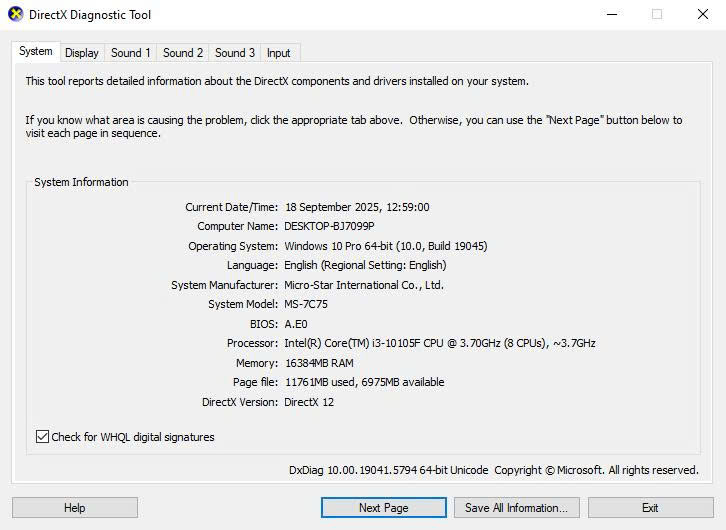
Để đảm bảo máy tính đáp ứng được yêu cầu cài đặt Photoshop 2026, bạn có thể kiểm tra nhanh như sau:
- Nhấn tổ hợp phím Windows + R
- Gõ lệnh dxdiag → Nhấn Enter
- Cửa sổ DirectX Diagnostic Tool sẽ hiển thị toàn bộ thông tin cấu hình máy tính (CPU, RAM, card đồ họa, hệ điều hành…)
2. Hướng Dẫn Cài Đặt Adobe Photoshop 2026
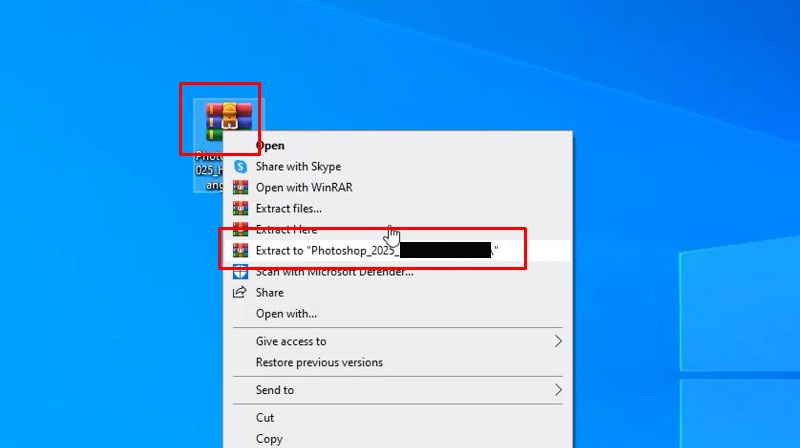
Bước 1: Giải nén phần mềm Photoshop 2026
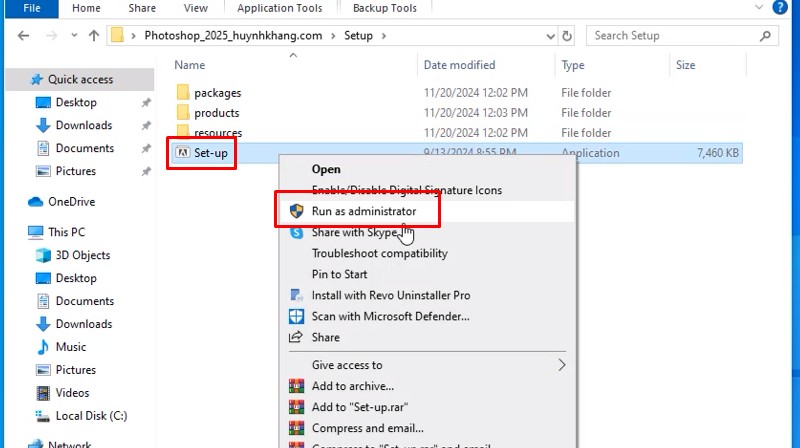
Bước 2: Chạy file Set-up bằng quyền admin
Bước 3: Bấm continue

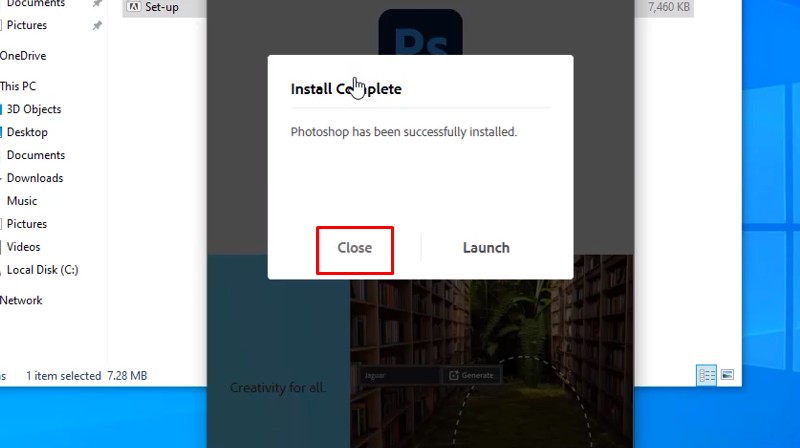
Bước 4: Bấm Close
3. Kích hoạt & cập nhật Photoshop 2026
-
Sau khi cài đặt xong, mở Photoshop từ Start Menu hoặc Desktop Shortcut.
-
Đăng nhập bằng tài khoản Adobe để kích hoạt.
-
Vào mục Help → Updates để kiểm tra phiên bản mới nhất.
-
Tùy chỉnh giao diện, cài đặt thêm font, brush hoặc plugin nếu cần.

4. Kết luận
Chỉ với vài bước đơn giản, bạn đã có thể cài đặt Photoshop 2026 trên Windows thành công.
Nếu bạn đang tìm một địa chỉ lắp máy tính tại Đà Nẵng, hoặc muốn sở hữu máy tính thiết kế Đà Nẵng, máy tính chơi game Đà Nẵng, hãy ghé ngay Phúc Nguyên Computer – trung tâm cung cấp máy tính chính hãng tại Đà Nẵng với nhiều lựa chọn từ PC doanh nghiệp đến máy tính giá rẻ Đà Nẵng.
❓ FAQ – Câu hỏi thường gặp khi cài đặt Photoshop 2026 trên Windows
1. Cài đặt Photoshop 2026 có cần cấu hình mạnh không?
👉 Photoshop 2025 chạy ổn với RAM từ 8GB, nhưng để thiết kế đồ họa chuyên sâu, bạn nên sử dụng máy tính đồ họa Đà Nẵng cấu hình cao.
2. Tôi gặp lỗi “installation failed” thì phải làm sao?
👉 Kiểm tra dung lượng ổ cứng, tạm tắt diệt virus và chạy file cài đặt bằng quyền Run as Administrator.
3. Photoshop 2026 có hỗ trợ tiếng Việt không?
👉 Có, bạn có thể chọn ngay trong quá trình cài đặt hoặc thay đổi trong Preferences → Interface.
4. Sau khi cài đặt có cần đăng nhập Adobe không?
👉 Có, bạn cần đăng nhập để kích hoạt bản quyền. Nếu chưa có máy mạnh, hãy tham khảo máy tính uy tín Đà Nẵng tại Phúc Nguyên Computer.
5. Tôi có thể cập nhật Photoshop 2026 như thế nào?
👉 Vào Help → Updates để Adobe tự động tải và cài bản mới.