


 PC GAMING
 PC ĐỒ HỌA – WORKSTATION
 PC VĂN PHÒNG
 MÁY BỘ – MÁY CHỦ
 PC CŨ GIÁ TỐT
 LAPTOP
 MÀN HÌNH
 LINH KIỆN MÁY TÍNH
 PHỤ KIỆN
 THIẾT BỊ DOANH NGHIỆP
 PHẦN MỀM BẢN QUYỀN
Tin tức
Cách Quay Màn Hình Laptop Nhanh, Không Lag 2026

Cách Quay Màn Hình Laptop Không Lag, Cực Dễ (Win 10 & 11)
Trong quá trình sử dụng, nhu cầu quay màn hình máy tính để học tập, làm việc hay lưu lại thao tác ngày càng phổ biến. Tuy nhiên, nhiều người vẫn gặp tình trạng lag, giật hoặc không có tiếng khi quay.
Trong bài viết này, Phúc Nguyên Computer sẽ chia sẻ cách quay màn hình laptop đơn giản, dễ thực hiện và hạn chế lag tối đa, phù hợp cho cả người mới.
Trước tiên, hãy bắt đầu với công cụ có sẵn trên Windows mà bạn có thể dùng ngay mà không cần cài đặt.
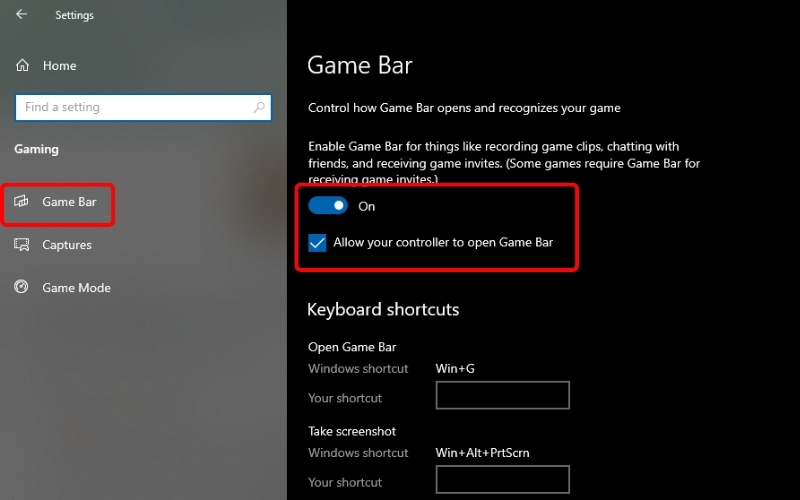
1. Quay màn hình bằng Xbox Game Bar (có sẵn trên Windows)
Đây là cách nhanh nhất, không cần cài đặt thêm phần mềm.
Cách dùng:
- Nhấn Windows + G
- Chọn Capture
- Bấm Record (●) để quay
Ưu điểm:
- Có sẵn trên Win 10 & 11
- Hoạt động ổn định, ít lag
- Hỗ trợ ghi âm
Nhược điểm:
- Không quay được Desktop
👉 Phù hợp: quay game, ứng dụng
Nếu bạn cần một công cụ đơn giản hơn nữa, đặc biệt trên Windows 11, thì lựa chọn tiếp theo sẽ rất phù hợp.
2. Hướng dẫn quay màn hình laptop bằng Snipping Tool
Snipping Tool trên Windows 11 đã được nâng cấp, hỗ trợ quay video rất tiện lợi.
Cách dùng:
- Mở Snipping Tool
- Chọn Record
- Chọn vùng → Start
Ưu điểm:
- Giao diện đơn giản
- Không cần cài thêm
👉 Phù hợp: quay nhanh thao tác
Trong trường hợp bạn cần quay video chất lượng cao hơn hoặc phục vụ công việc chuyên nghiệp, các phần mềm nâng cao sẽ là lựa chọn tốt hơn.

3. Quay màn hình máy tính bằng OBS Studio
OBS Studio là công cụ miễn phí, phù hợp cho nhu cầu quay màn hình laptop chuyên nghiệp.
Ưu điểm:
- Tùy chỉnh sâu (FPS, bitrate)
- Không watermark
Nhược điểm:
- Cần thời gian làm quen
👉 Phù hợp: làm video, livestream
Ngoài OBS, bạn cũng có thể sử dụng các phần mềm nhẹ hơn, dễ tiếp cận hơn.
Nếu bạn đang tìm kiếm một bộ máy có cấu hình đủ mạnh để vừa quay màn hình vừa xử lý đồ họa mượt mà, hãy tham khảo ngay các mẫu Cấu hình tham khảo tại Phúc Nguyên.

4. Phần mềm quay màn hình laptop nhẹ (Bandicam, Camtasia…)
Ưu điểm:
- Dễ sử dụng
- Có tích hợp chỉnh sửa video
Nhược điểm:
- Bản miễn phí có thể bị giới hạn
👉 Phù hợp: quay + chỉnh sửa nhanh
Bên cạnh đó, vẫn có một cách quay màn hình máy tính ít người biết nhưng khá tiện trong một số trường hợp.
-
Tải ngay: Bạn có thể tìm thấy các công cụ hỗ trợ tại mục Phần mềm miễn phí – Phúc Nguyên Computer.
5. Cách quay màn hình laptop bằng PowerPoint
Cách dùng:
- Insert → Screen Recording
- Chọn vùng → Record
👉 Phù hợp: quay bài giảng, slide
Sau khi đã nắm được các cách quay màn hình laptop, việc tối ưu để quay mượt cũng rất quan trọng.
Cách quay màn hình laptop không bị lag
Để quá trình quay màn hình máy tính diễn ra mượt mà, bạn nên:
- Đóng ứng dụng chạy nền
- Giảm độ phân giải (1080p → 720p nếu máy yếu)
- Giảm FPS (60 → 30)
- Sử dụng ổ SSD
Trong quá trình sử dụng, một số lỗi vẫn có thể xảy ra. Dưới đây là cách xử lý nhanh.
Trên đây là tổng hợp những cách quay màn hình laptop đơn giản và hiệu quả nhất hiện nay. Tùy vào cấu hình máy và mục đích công việc mà bạn hãy chọn cho mình một công cụ phù hợp nhất nhé.
Đừng quên theo dõi mục Tin tức công nghệ của Phúc Nguyên để cập nhật thêm nhiều mẹo hay mỗi tháng. Nếu có bất kỳ thắc mắc nào về kỹ thuật hoặc cần tư vấn nâng cấp máy tính, hãy inbox ngay cho chúng mình tại Fanpage Phúc Nguyên Computer nhé!