


 PC GAMING
 PC ĐỒ HỌA – WORKSTATION
 PC VĂN PHÒNG
 MÁY BỘ – MÁY CHỦ
 PC CŨ GIÁ TỐT
 LAPTOP
 MÀN HÌNH
 LINH KIỆN MÁY TÍNH
 PHỤ KIỆN
 THIẾT BỊ DOANH NGHIỆP
 PHẦN MỀM BẢN QUYỀN
KHO PHẦN MỀM
Phần Mềm OC Và Theo Dõi Hiệu Năng Card Đồ Họa “MSI Afterburner” – Hướng Dẫn Cài Đặt Chi Tiết

Phần Mềm OC Và Theo Dõi Hiệu Năng Card Đồ Họa “MSI Afterburner” – Hướng Dẫn Chi Tiết Từ Phúc Nguyên
Bạn là một game thủ muốn theo dõi nhiệt độ card màn hình khi chơi game? Hay bạn là một người đam mê công nghệ muốn “vắt kiệt” hiệu năng của GPU thông qua Overclocking (ép xung)? MSI Afterburner chính là công cụ “quốc dân” hoàn hảo dành cho bạn.
Trong bài viết này, Phúc Nguyên Computer sẽ hướng dẫn bạn cách cài đặt và sử dụng phần mềm này một cách an toàn và hiệu quả nhất.
MSI Afterburner là gì? Tại sao nên sử dụng?
MSI Afterburner là phần mềm quản lý card đồ họa phổ biến nhất thế giới. Dù tên gọi có chữ “MSI”, nhưng phần mềm này hoàn toàn miễn phí và tương thích với hầu hết các dòng card đồ họa hiện nay từ NVIDIA đến AMD.
Những tính năng nổi bật:
-
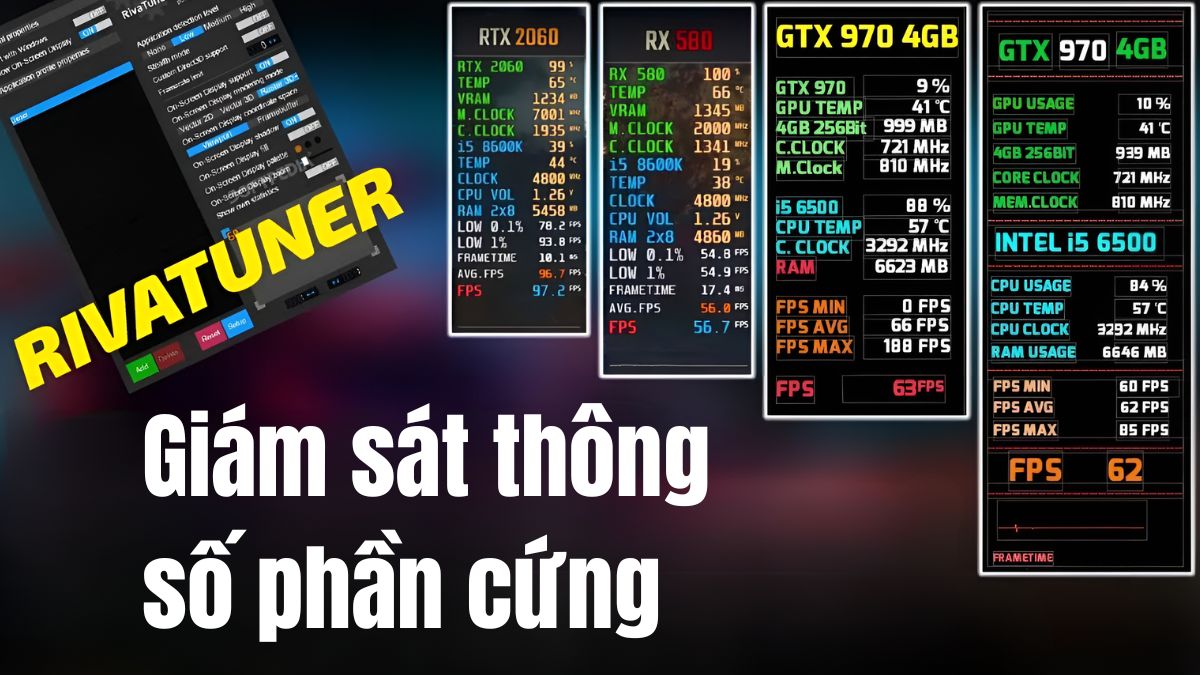
Theo dõi phần cứng: Hiển thị nhiệt độ, xung nhịp, mức sử dụng GPU/CPU ngay trên màn hình khi chơi game (OSD).
-
Ép xung (Overclocking): Tăng sức mạnh xử lý của card đồ họa.
-
Điều chỉnh tốc độ quạt: Giúp máy tính luôn mát mẻ theo ý muốn của bạn.
-
Hoàn toàn miễn phí và an toàn: Được tin dùng bởi cộng đồng công nghệ toàn cầu.
Hướng dẫn cài đặt MSI Afterburner từ Phúc Nguyên Computer
Để đảm bảo phần mềm hoạt động ổn định và không dính mã độc, hãy làm theo các bước sau:
-
Truy cập và tải về: (Pass giải nén: phucnguyendanang.com)

-
Chạy file setup: Mở file vừa tải về và chọn ngôn ngữ (Tiếng Anh thường là lựa chọn dễ dùng nhất).
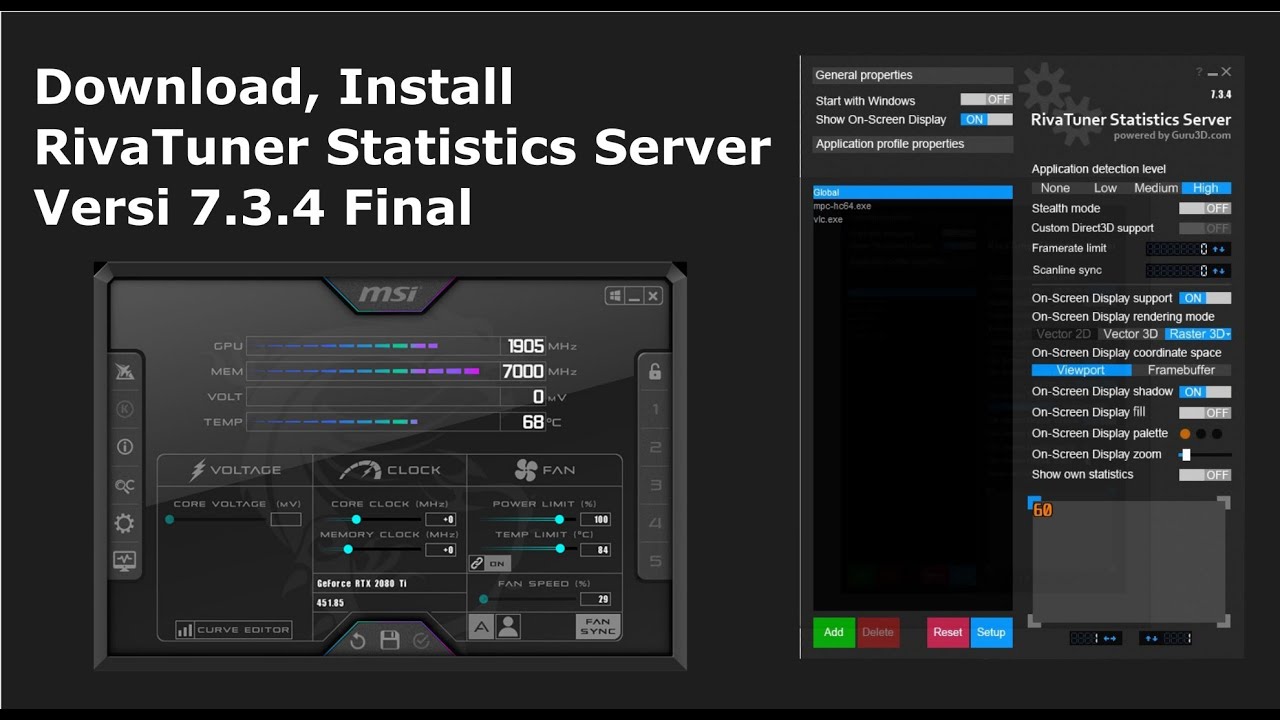
Lưu ý quan trọng: Trong quá trình cài đặt, phần mềm sẽ hỏi bạn có muốn cài thêm RivaTuner Statistics Server (RTSS) không. Hãy chọn CÓ, vì đây là thành phần bắt buộc để hiển thị các thông số (nhiệt độ, FPS) lên màn hình khi chơi game.
-
Hoàn tất: Nhấn Next cho đến khi kết thúc và khởi động lại máy nếu cần.
Cách thiết lập theo dõi hiệu năng (OSD) cho người mới
Đây là tính năng được khách hàng tại Phúc Nguyên Computer yêu thích nhất. Để hiển thị thông số khi chơi game, bạn làm như sau:
-
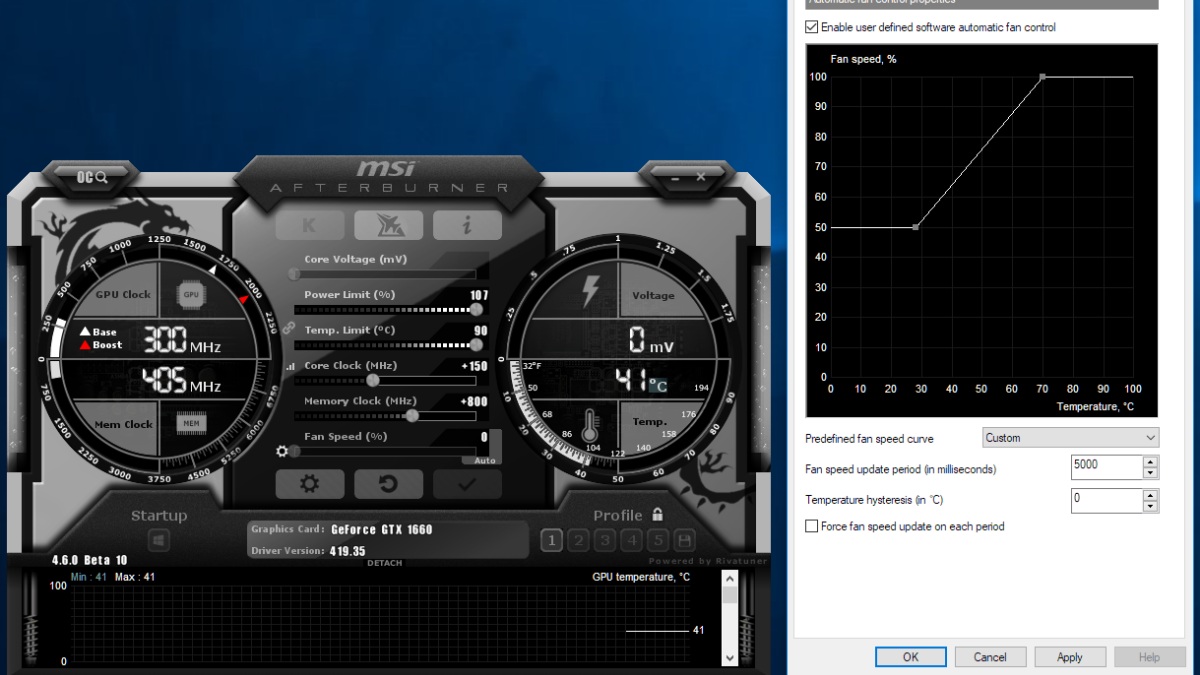
Bước 1: Mở MSI Afterburner, chọn biểu tượng bánh răng (Settings).
-
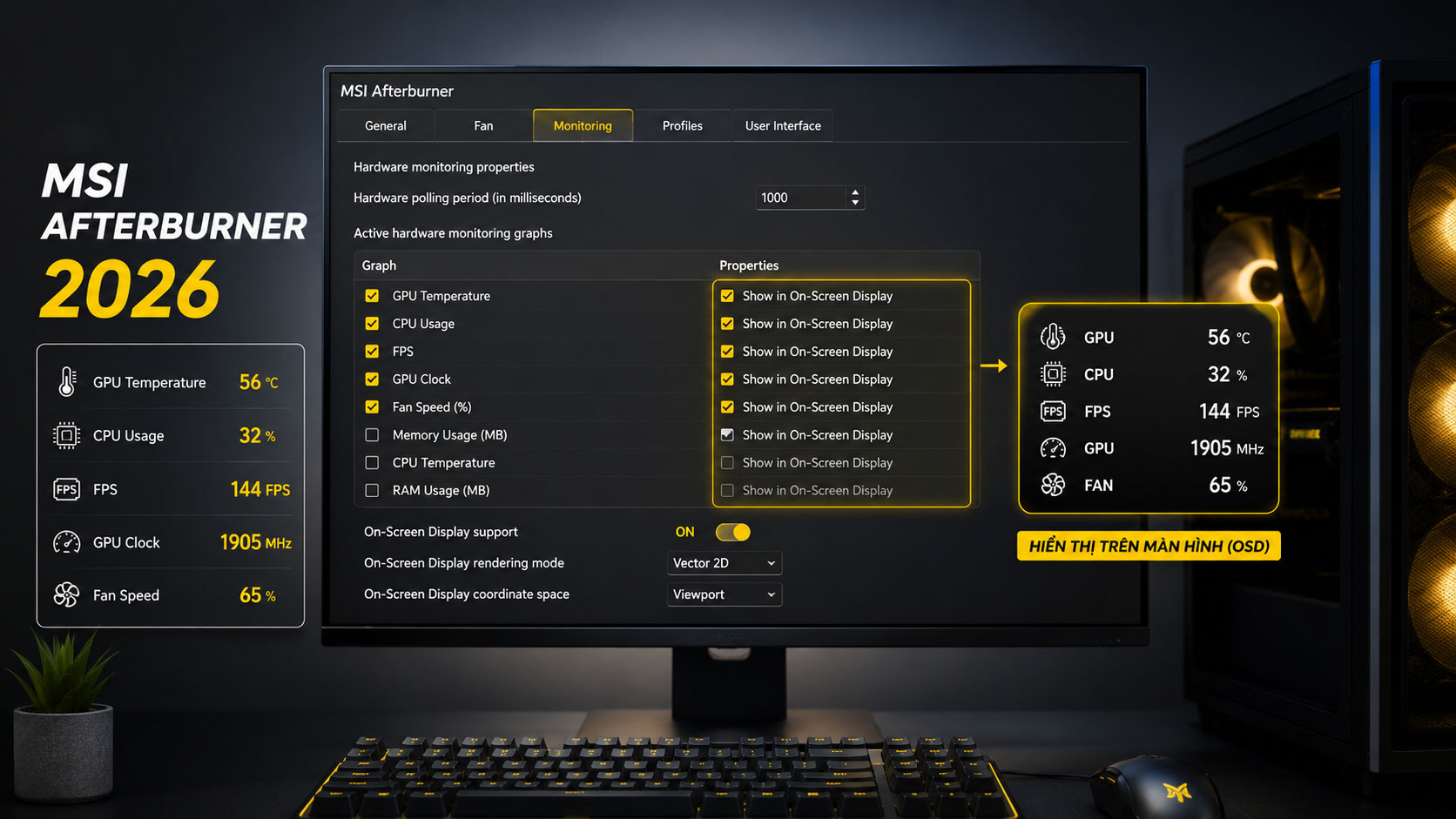
Bước 2: Chuyển sang tab Monitoring.

-
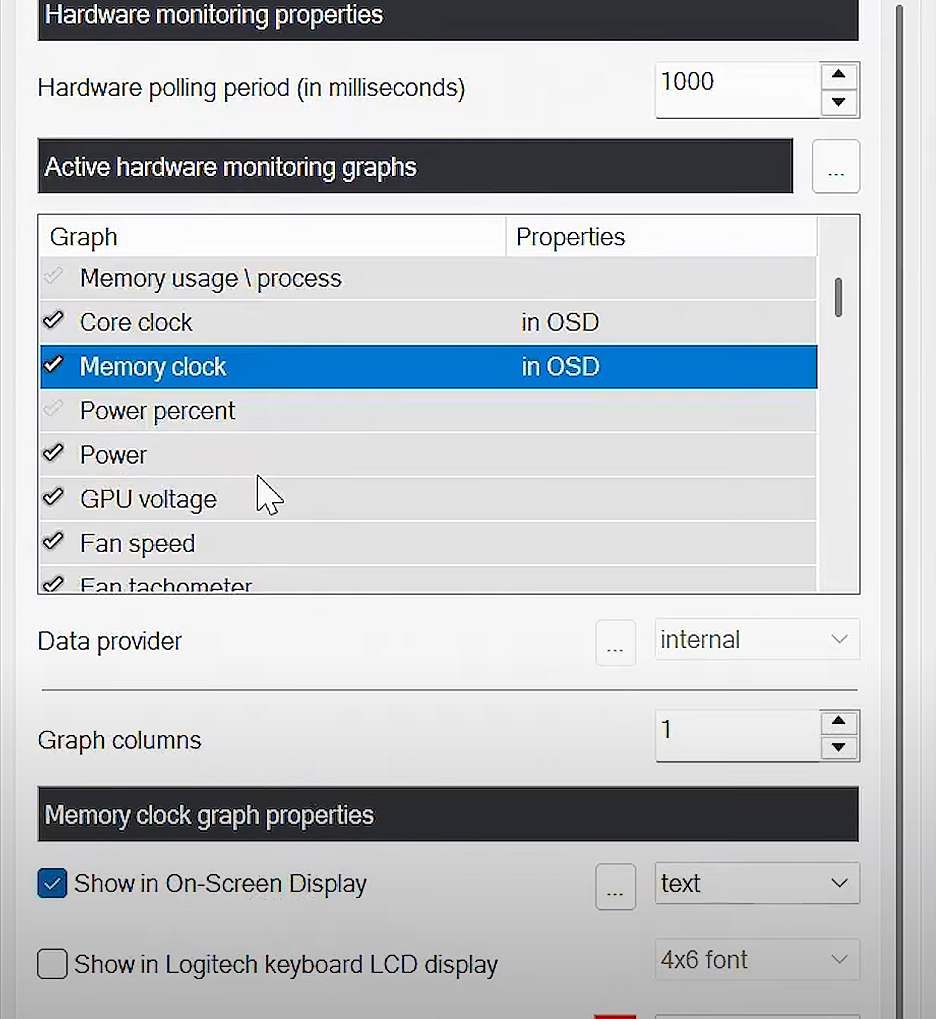
Bước 3: Tại mục “Active hardware monitoring graphs”, chọn các thông số bạn muốn xem (Ví dụ: GPU Temperature, CPU usage, FPS…).
-
Bước 4: Với mỗi thông số đã chọn, tích vào ô “Show in On-Screen Display”.
-
Bước 5: Nhấn Apply và tận hưởng kết quả trong game.
Một số lưu ý khi ép xung (OC) bằng MSI Afterburner
Ép xung có thể giúp tăng FPS, nhưng Phúc Nguyên Computer khuyên bạn nên cẩn trọng:
-
Nên tăng từng mức nhỏ (khoảng 10-20 MHz) và kiểm tra độ ổn định.
-
Luôn chú ý đến nhiệt độ, không nên để GPU vượt quá 85 độ C trong thời gian dài.
-
Nếu gặp tình trạng văng game hoặc màn hình xanh, hãy nhấn nút Reset để đưa card về mặc định.

Kết luận
Hy vọng qua bài viết này, bạn đã có thể tự tin làm chủ phần mềm MSI Afterburner. Nếu bạn đang tìm kiếm những linh kiện máy tính chất lượng hoặc cần hỗ trợ kỹ thuật chuyên sâu, đừng ngần ngại liên hệ với Phúc Nguyên Computer để được tư vấn tận tâm nhất!