


 PC GAMING
 PC ĐỒ HỌA – WORKSTATION
 PC VĂN PHÒNG
 PC ĐỒNG BỘ – MÁY CHỦ
 LAPTOP
 MÀN HÌNH
 LINH KIỆN MÁY TÍNH
 PHỤ KIỆN
 MÁY IN – THIẾT BỊ VĂN PHÒNG
 BẢN QUYỀN PHẦN MỀM
 PC CŨ GIÁ TỐT
KHO PHẦN MỀM
Hướng Dẫn Cài Đặt Windows 11 25H2 Mới Nhất 2026: Có Nên Nâng Cấp?

Hướng Dẫn Cài Đặt Windows 11 25H2: Bước Tiến Mới Thay Thế Windows 12?
Microsoft vừa gây bất ngờ lớn khi tung ra bản cập nhật Windows 11 25H2 thay vì ra mắt Windows 12 như các tin đồn trước đó. Bản cập nhật này tập trung mạnh mẽ vào trí tuệ nhân tạo (AI), tối ưu giao diện và tăng cường bảo mật. Câu hỏi đặt ra là: Có nên nâng cấp ngay lúc này? Trong bài viết này, Phúc Nguyên Computer sẽ phân tích chi tiết và hướng dẫn cài đặt Windows 11 25H2 một cách đơn giản nhất.
Tại sao Microsoft chọn Windows 11 25H2 thay vì Windows 12?
Thay vì một hệ điều hành hoàn toàn mới gây khó khăn về tương thích, 25H2 đóng vai trò như một “Service Pack” khổng lồ. Điều này mang lại lợi ích kép:
-
Tối ưu phần cứng: Không gây tình trạng “kén máy” như khi chuyển giao thế hệ.
-
Tính ổn định: Thừa hưởng nền tảng vững chắc của Windows 11 nhưng được bổ sung các tính năng AI tiên tiến.
-
Trải nghiệm sớm: Người dùng có thể tiếp cận công nghệ mới nhất 2026 mà không cần thay đổi thói quen sử dụng quá nhiều.
Những lưu ý “sống còn” trước khi cài đặt
Vì Windows 11 25H2 hiện tại (đầu năm 2026) có thể vẫn nằm trong giai đoạn thử nghiệm (Dev Channel), Phúc Nguyên Computer khuyến cáo bạn:
- Sao lưu dữ liệu: Đây là bước quan trọng nhất. Hãy copy dữ liệu sang ổ cứng ngoài hoặc Cloud.
- Không cài trên máy làm việc chính: Hệ thống thử nghiệm có thể phát sinh lỗi treo máy hoặc xung đột phần mềm.
- Sử dụng máy ảo: Nếu có thể, hãy cài trên VMware hoặc máy phụ để trải nghiệm trước.
- Link tải chi tiết tại đây: (Bấm vào ảnh)

Mật khẩu giải nén: phucnguyendanang.com
Hướng dẫn cài đặt Windows 11 25H2: 2 cách đơn giản nhất!
Cách 1: Nâng cấp trực tiếp qua Windows Insider Program:
Đây là cách nhanh nhất, giúp bạn giữ lại toàn bộ dữ liệu và ứng dụng.
-
Bước 1: Nhấn
Windows + Iđể mở Settings. -
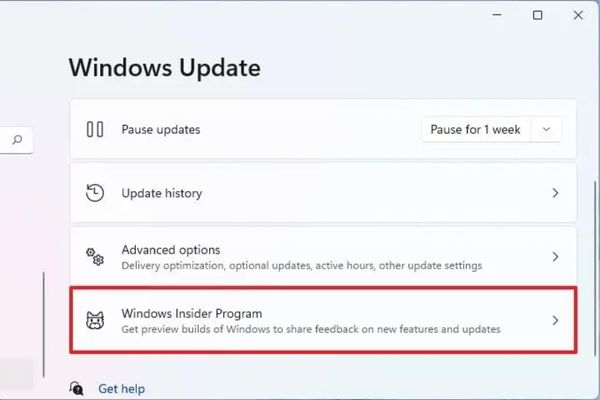
Bước 2: Chọn Windows Update -> Windows Insider Program.
-
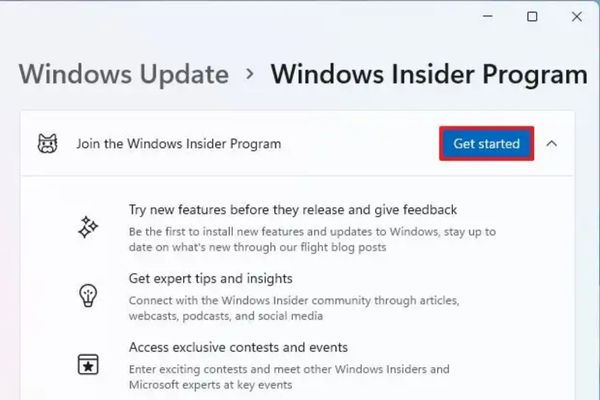
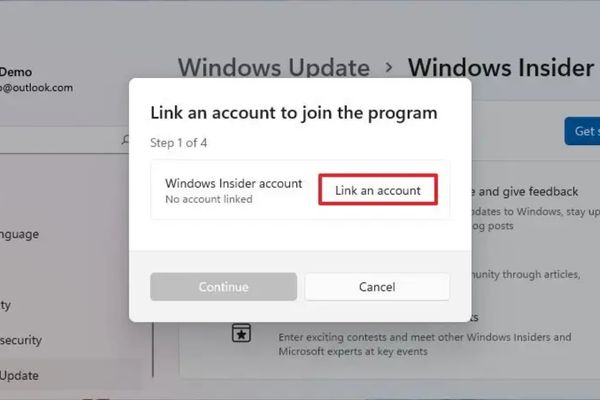
Bước 3: Nhấn Get started, liên kết tài khoản Microsoft của bạn.
-
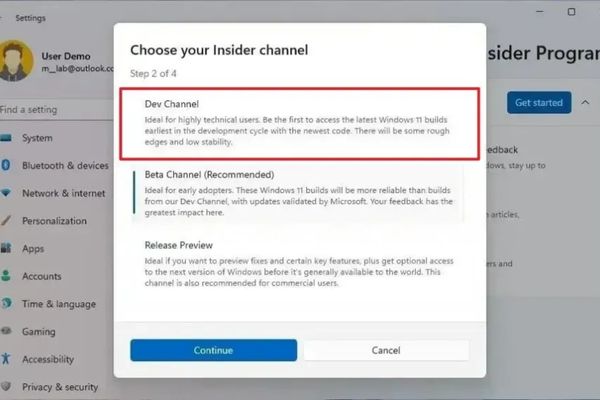
Bước 4: Tại mục chọn kênh, hãy chọn Dev Channel (Kênh phát triển).
-
Bước 5: Xác nhận và khởi động lại máy. Sau đó quay lại Windows Update nhấn Check for updates để hệ thống tự tải bản 25H2.
Cách 2: Cài mới hoàn toàn bằng USB Boot (Clean Install):
Cách này giúp máy chạy mượt mà nhất, loại bỏ hoàn toàn các tệp rác từ hệ điều hành cũ.
-
Chuẩn bị: Tải file ISO Windows 11 25H2 từ Microsoft Insider. Sử dụng phần mềm Rufus để tạo USB Boot (dung lượng tối thiểu 8GB).
-
Khởi động từ USB: Cắm USB vào máy, khởi động lại và nhấn phím tắt (F12, F2, Del…) để vào Menu Boot.
-
Tiến hành cài đặt:
-
Chọn ngôn ngữ và nhấn Install Now.
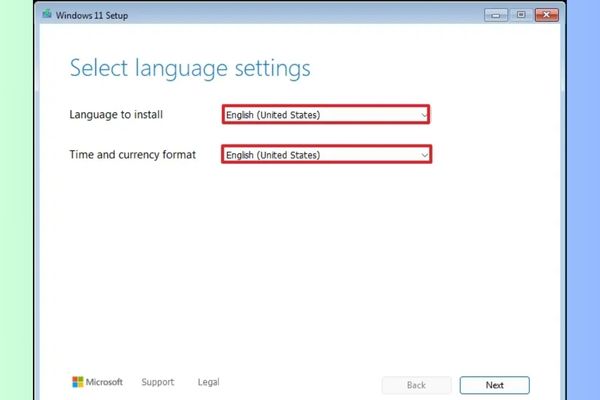
-
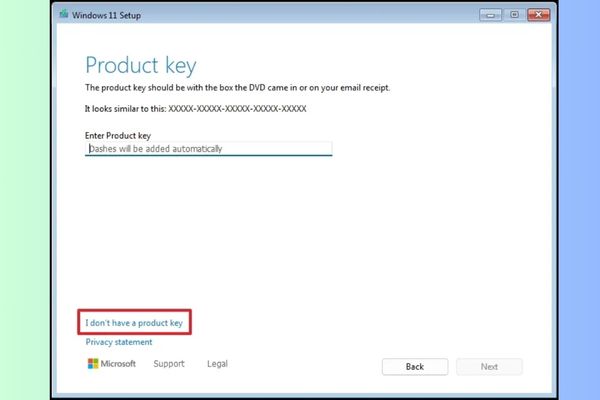
Nếu máy đã có bản quyền, chọn “I don’t have a product key” (Windows sẽ tự kích hoạt lại)
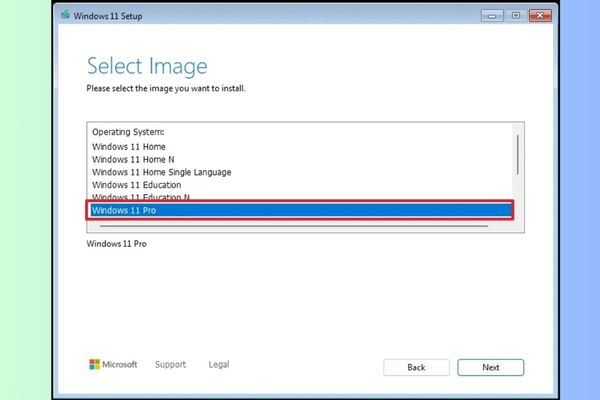
- Chọn phiên bản Windows 11 ( Home, Pro,…) tương ứng với bản quyền của bạn
-
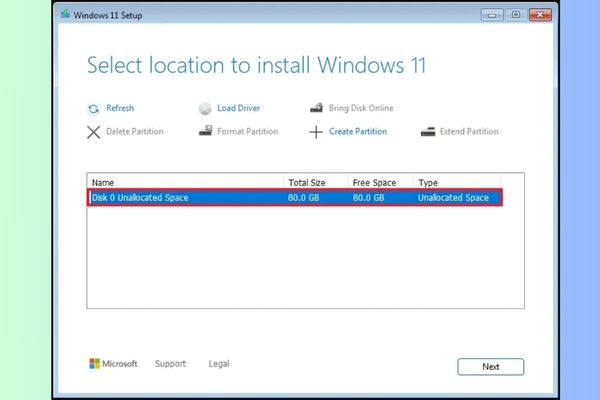
Chọn phân vùng ổ đĩa (thường là Drive 0) và nhấn Next để bắt đầu quá trình cài đặt.
-
-
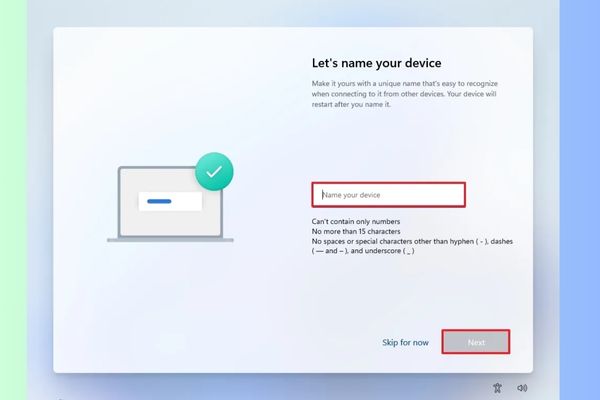
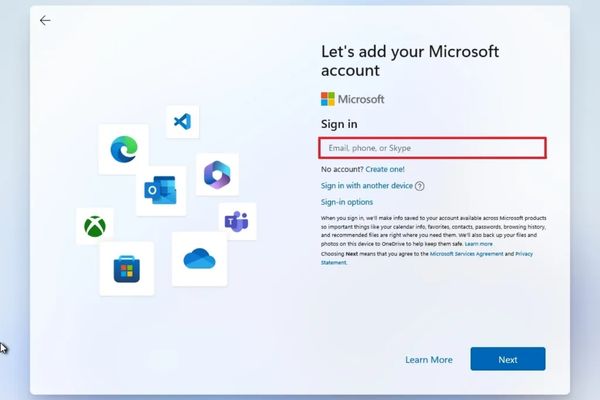
Thiết lập OOBE:
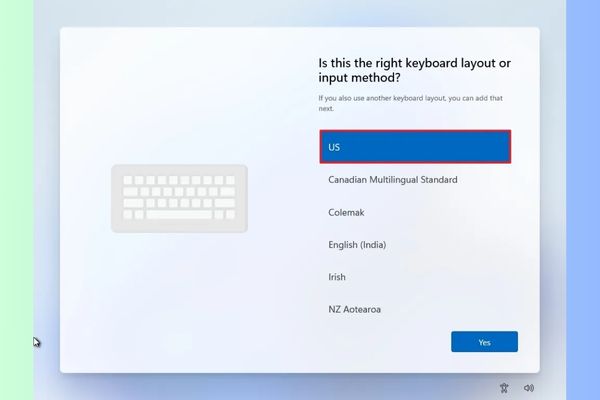
- Chọn khu vực, bàn phím,kết nối mạng.
- Đặt tên máy tính
- Đăng nhập tài khoản Microsoft hoặc tạo tài khoản cục bộ.
- Tạo mã PIN đăng nhập
- Thiết lập quyền riêng tư, OneDrive, Edge ( có thể nhấn Skip/Not now nếu không cần)
Lời khuyên từ Phúc Nguyên Computer: Phương pháp cài bằng USB Boot luôn mang lại hiệu suất tốt nhất và hạn chế tối đa lỗi vặt sau khi nâng cấp.
Tổng kết
Việc nâng cấp lên Windows 11 25H2 là hành trình thú vị cho những ai đam mê công nghệ. Dù bạn chọn cách nâng cấp trực tiếp hay cài mới, hãy luôn nhớ quy tắc vàng: Sao lưu dữ liệu trước khi thực hiện.
Nếu bạn gặp khó khăn trong quá trình thực hiện, đừng ngần ngại liên hệ với Phúc Nguyên Computer để được hỗ trợ kỹ thuật nhanh nhất!