


 PC GAMING
 PC ĐỒ HỌA – WORKSTATION
 PC VĂN PHÒNG
 MÁY BỘ – MÁY CHỦ
 PC CŨ GIÁ TỐT
 LAPTOP
 MÀN HÌNH
 LINH KIỆN MÁY TÍNH
 PHỤ KIỆN
 THIẾT BỊ DOANH NGHIỆP
 PHẦN MỀM BẢN QUYỀN
Tin tức
Chọn màn hình văn phòng: 8 yếu tố cần kiểm tra

Chọn Màn Hình Văn Phòng: 8 Yếu Tố Cần Kiểm Tra
Chọn màn hình văn phòng phù hợp không chỉ giúp hiển thị văn bản rõ ràng mà còn ảnh hưởng đến cách bố trí bàn làm việc, thao tác với phần mềm và khả năng xử lý nhiều công việc cùng lúc. Với nhân viên kế toán, hành chính, kinh doanh hoặc bộ phận IT, yêu cầu về màn hình có thể khác nhau đáng kể.
Một nhân viên thường xuyên nhập liệu có thể ưu tiên màn hình gọn gàng, dễ đọc. Trong khi đó, người làm báo cáo hoặc đối chiếu chứng từ có thể cần màn hình lớn hơn hoặc hệ thống hai màn hình.
Bài viết này của Phúc Nguyên Computer tập trung vào 8 yếu tố thực tế giúp cá nhân và doanh nghiệp lựa chọn màn hình phù hợp, tránh đầu tư thừa tính năng hoặc gặp bất tiện sau khi triển khai.
Vì sao doanh nghiệp cần chọn màn hình văn phòng theo công việc?
Màn hình là thiết bị nhân viên sử dụng thường xuyên trong suốt ngày làm việc. Tuy nhiên, không phải vị trí nào cũng cần cùng một kích thước, độ phân giải hoặc tần số quét.
Bộ phận lễ tân thường cần một màn hình dễ bố trí trên quầy. Nhân viên kế toán có thể phải mở đồng thời bảng tính và hóa đơn PDF. Bộ phận quản lý lại có nhu cầu theo dõi báo cáo, họp trực tuyến và xử lý nhiều cửa sổ.
Vì vậy, thay vì mua đồng loạt một model chỉ vì mức giá, doanh nghiệp nên xác định nhóm công việc và tiêu chuẩn thiết bị phù hợp.
Bạn có thể tham khảo màn hình máy tính văn phòng Đà Nẵng để đối chiếu các lựa chọn trước khi lập danh sách mua sắm.
8 yếu tố quan trọng khi chọn màn hình văn phòng
Kích thước phù hợp với vị trí làm việc
Kích thước 22–24 inch thường thuận tiện cho bàn làm việc nhỏ, quầy giao dịch và các tác vụ hành chính cơ bản.
Màn hình khoảng 27 inch có thể phù hợp với nhân viên thường xuyên làm bảng tính lớn, đọc nhiều tài liệu hoặc mở nhiều cửa sổ.
Khi chọn kích thước, cần đo chiều sâu bàn, khoảng cách ngồi và diện tích dành cho bàn phím, chuột, tài liệu giấy.
Đừng chỉ so sánh số inch. Một màn hình có chân đế lớn có thể chiếm nhiều diện tích hơn dự kiến, trong khi màn hình hỗ trợ giá treo có thể giúp bàn làm việc gọn hơn.
Độ phân giải và khả năng đọc văn bản
Với màn hình khoảng 22–24 inch, Full HD 1920 × 1080 là độ phân giải phổ biến cho Word, Excel, phần mềm quản lý và trình duyệt.
Với màn hình 27 inch, QHD 2560 × 1440 đáng cân nhắc nếu cần chữ và đường nét mịn hơn, đồng thời muốn có thêm không gian hiển thị.
Tuy nhiên, cần lưu ý tỷ lệ thu phóng của Windows. Độ phân giải cao không đồng nghĩa tất cả nội dung đều phải hiển thị nhỏ. Người dùng có thể điều chỉnh mức scale để cân bằng độ rõ và kích thước chữ.
Nếu đang phân vân giữa các kích thước, nên so sánh trực tiếp cùng loại tài liệu để đánh giá cảm giác đọc thực tế.
Tấm nền và chất lượng hiển thị
IPS là lựa chọn phổ biến cho màn hình máy tính văn phòng nhờ góc nhìn rộng và chất lượng hiển thị phù hợp nhiều nhu cầu.
VA cũng có thể đáp ứng công việc văn phòng, đặc biệt với người ưu tiên độ tương phản. Chất lượng thực tế vẫn phụ thuộc từng model.
Ngoài tấm nền, cần kiểm tra độ sáng, lớp phủ chống chói, khả năng điều chỉnh màu và độ đồng đều màn hình.
Với công việc nhập liệu hoặc đọc văn bản, không nhất thiết phải đầu tư màn hình có dải màu chuyên nghiệp nếu không sử dụng đến.

Tần số quét 75Hz, 100Hz hay 120Hz?
Tần số quét thể hiện số lần màn hình có thể làm mới hình ảnh trong một giây.
Màn hình 60–75Hz vẫn có thể đáp ứng công việc văn phòng thông thường. Trong khi đó, màn hình văn phòng 100Hz hoặc 120Hz có thể tạo cảm giác cuộn trang, di chuyển cửa sổ và con trỏ mượt hơn.
Tuy nhiên, tần số quét cao không phải yếu tố duy nhất quyết định trải nghiệm. Độ nét, chất lượng tấm nền và khả năng tương thích với máy tính vẫn rất quan trọng.
Doanh nghiệp không nhất thiết chọn màn hình có Hz cao nhất. Hãy ưu tiên cấu hình cân bằng với công việc và ngân sách triển khai.
Cổng kết nối tương thích với PC và laptop
Một màn hình tốt vẫn có thể gây bất tiện nếu không kết nối thuận lợi với thiết bị đang sử dụng.
Các cổng phổ biến gồm HDMI, DisplayPort, VGA trên một số hệ thống cũ và USB-C trên những model hỗ trợ.
Khi triển khai màn hình cho văn phòng, bộ phận IT nên kiểm tra cổng xuất hình trên máy tính, loại cáp cần dùng và độ phân giải được hỗ trợ.
Đặc biệt, không nên mặc định mọi màn hình có USB-C đều hỗ trợ xuất hình, sạc laptop hoặc truyền dữ liệu cùng lúc. Các chức năng này phụ thuộc thông số của từng model.
Chân đế, độ cao và tư thế ngồi
Một yếu tố thường bị bỏ qua khi chọn màn hình làm việc văn phòng là khả năng điều chỉnh vị trí.
Chân đế có thể điều chỉnh độ cao, độ nghiêng hoặc xoay giúp người dùng bố trí màn hình phù hợp hơn với tư thế làm việc.
Nếu màn hình chỉ có chân đế cố định, có thể cân nhắc giá đỡ tương thích khi cần. Tuy nhiên, phải kiểm tra chuẩn gá VESA và tải trọng.
Màn hình nên được đặt ở vị trí thuận tiện để quan sát mà không cần liên tục cúi hoặc ngửa cổ. Cần kết hợp với chiều cao ghế, bàn và vị trí bàn phím.
Một màn hình lớn hay hai màn hình?
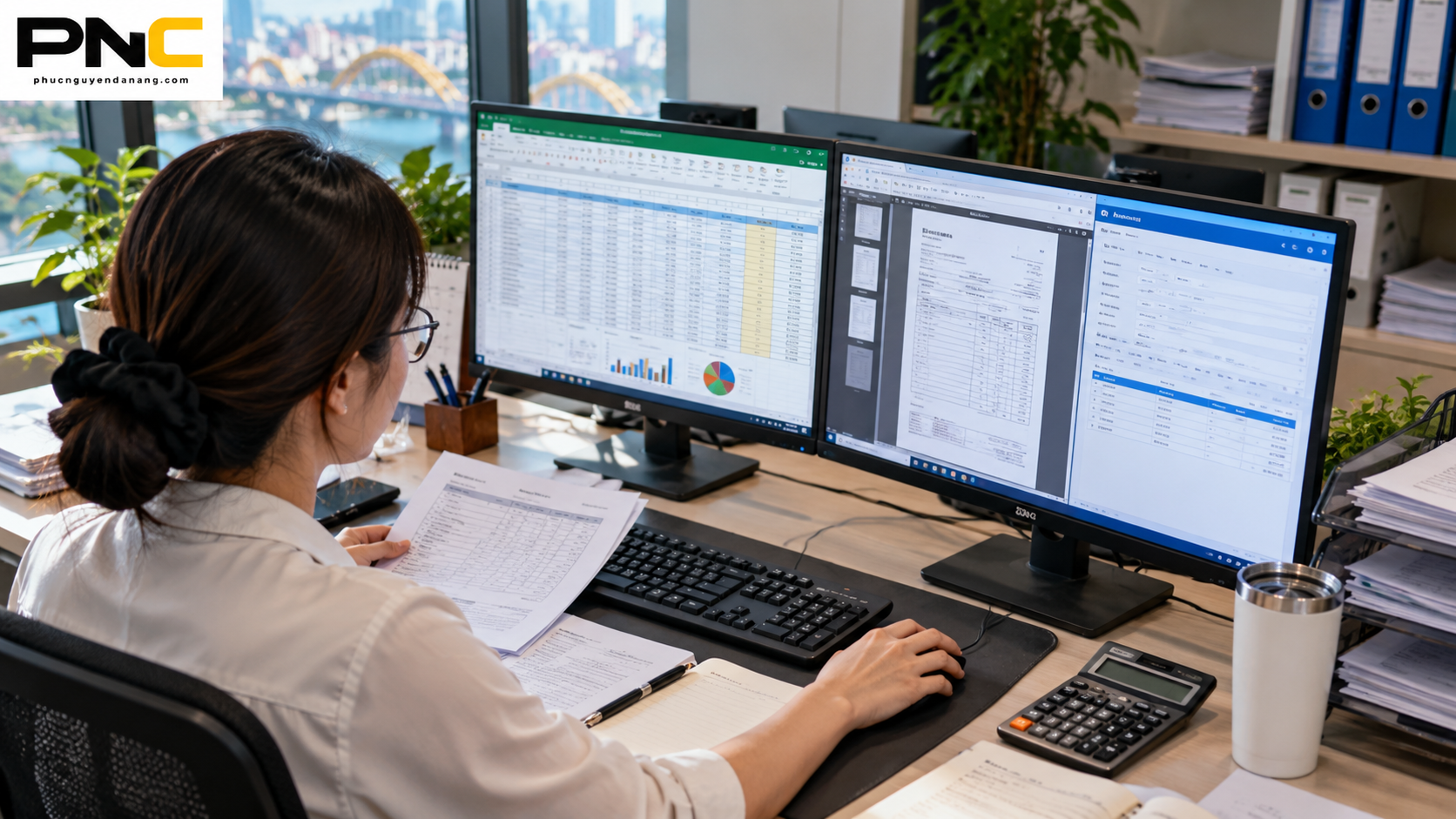
Đối với kế toán, nhân sự và những công việc thường xuyên đối chiếu dữ liệu, sử dụng hai màn hình có thể mang lại lợi ích thực tế.
Ví dụ, một màn hình hiển thị Excel, màn hình còn lại mở hóa đơn PDF hoặc phần mềm quản lý.
Ngược lại, một màn hình 27 inch QHD có thể phù hợp khi cần bố cục gọn, không muốn nhiều dây kết nối hoặc bàn làm việc có diện tích hạn chế.
Không có phương án tốt hơn cho mọi bộ phận. Doanh nghiệp nên khảo sát cách sử dụng phần mềm trước khi quyết định.
Chính sách bảo hành và tổng chi phí triển khai
Khi mua màn hình cho doanh nghiệp, giá niêm yết chỉ là một phần của chi phí.
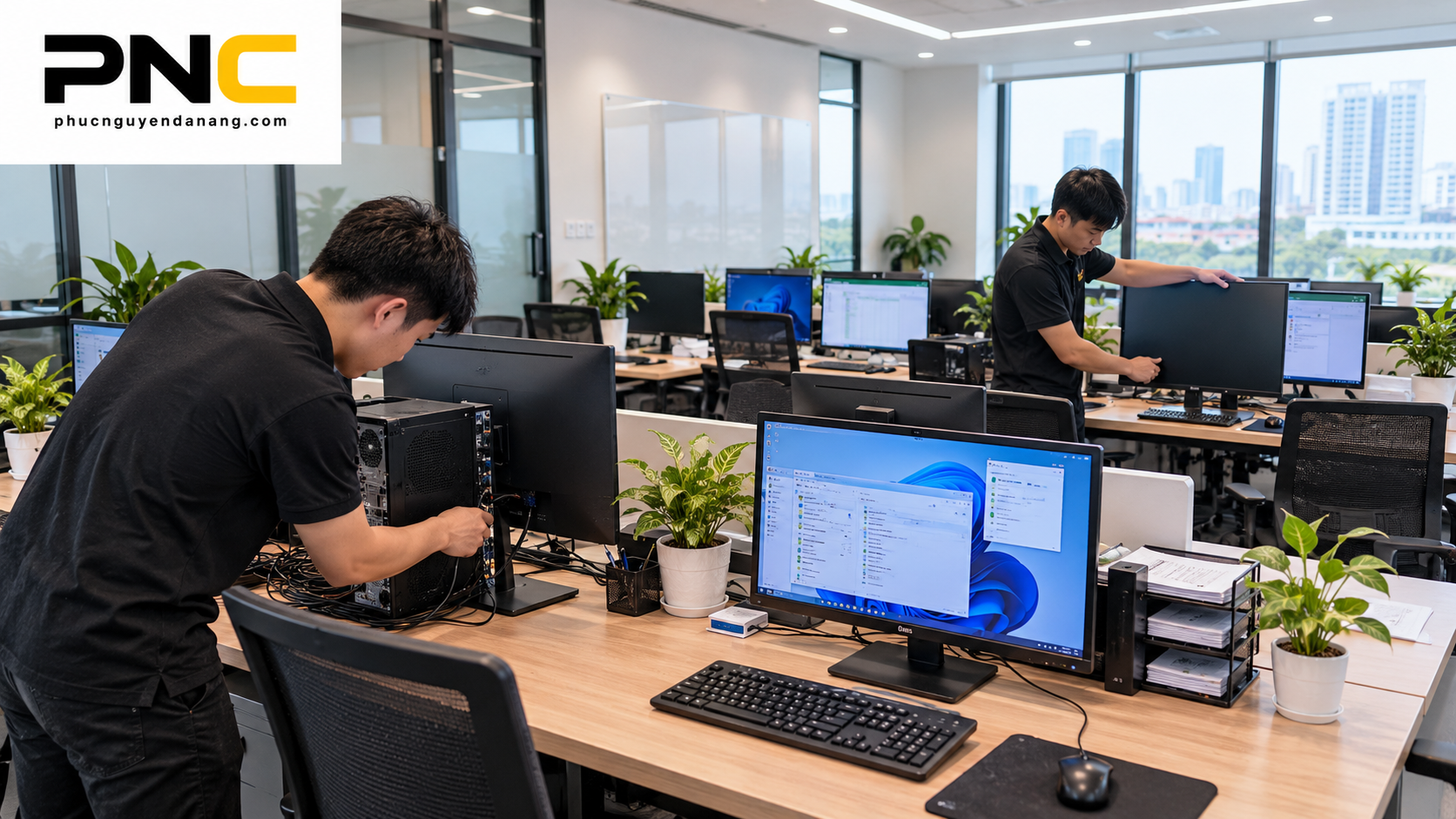
Cần tính thêm cáp kết nối, giá treo nếu sử dụng, chi phí lắp đặt, vận chuyển và khả năng thay thế thiết bị khi phát sinh sự cố.
Đối với đơn hàng nhiều màn hình, doanh nghiệp nên thống nhất cấu hình và kiểm tra chính sách bảo hành của từng model.
Một màn hình có giá thấp hơn nhưng không phù hợp cổng kết nối hoặc vị trí làm việc có thể phát sinh chi phí bổ sung.
Vì vậy, chọn màn hình văn phòng nên được xem là quyết định về hiệu quả sử dụng lâu dài, không chỉ là lựa chọn giá mua ban đầu.
Gợi ý màn hình văn phòng theo từng bộ phận
| Bộ phận | Nhu cầu thường gặp | Cấu hình nên cân nhắc |
|---|---|---|
| Hành chính, lễ tân | Email, phần mềm quản lý, tài liệu | 22–24 inch, Full HD |
| Kế toán | Excel, hóa đơn, dữ liệu | 24–27 inch hoặc hai màn hình |
| Nhân sự | Hồ sơ, biểu mẫu, họp trực tuyến | 24 inch, hiển thị rõ |
| Kinh doanh | CRM, báo cáo, trình duyệt | 24–27 inch |
| Quản lý | Báo cáo, họp, đa nhiệm | 27 inch QHD hoặc màn hình đôi |
| IT nội bộ | Giám sát, xử lý nhiều cửa sổ | Hai màn hình hoặc màn hình lớn |
Đây là bảng định hướng, không phải cấu hình bắt buộc. Việc lựa chọn còn phụ thuộc phần mềm, diện tích bàn và ngân sách.
Với doanh nghiệp cần đồng bộ cả máy tính và màn hình, có thể tham khảo PC văn phòng Đà Nẵng hoặc nhóm PC văn phòng doanh nghiệp.
Khi nào nên trang bị màn hình thứ hai?
Không phải mọi nhân viên đều cần hai màn hình.
Phương án này phù hợp hơn khi công việc thường xuyên yêu cầu xem đồng thời nhiều nguồn dữ liệu, chẳng hạn bảng tính và chứng từ, phần mềm bán hàng và báo cáo, hoặc tài liệu và cuộc họp trực tuyến.
Trước khi triển khai, cần kiểm tra PC hoặc laptop có hỗ trợ số lượng màn hình mong muốn hay không.
Nếu sử dụng màn hình đôi, nên bố trí màn hình chính thẳng trước mặt và màn hình phụ ở vị trí dễ quan sát, tùy tần suất sử dụng.
Những sai lầm thường gặp khi mua màn hình cho văn phòng
Sai lầm đầu tiên là chọn màn hình chỉ dựa vào kích thước. Màn hình lớn chưa chắc phù hợp nếu bàn làm việc nhỏ hoặc người dùng chỉ thực hiện các tác vụ đơn giản.
Sai lầm thứ hai là không kiểm tra độ phân giải. Màn hình 27 inch Full HD và 27 inch QHD có mật độ điểm ảnh khác nhau, ảnh hưởng đến độ mịn của văn bản.
Sai lầm thứ ba là bỏ qua kết nối. Một số máy tính cũ có cổng xuất hình hạn chế, cần kiểm tra khả năng tương thích trước khi mua.
Sai lầm tiếp theo là chọn cấu hình giống nhau cho mọi phòng ban dù công việc khác biệt.
Cuối cùng, nhiều doanh nghiệp chỉ tính giá màn hình mà chưa dự trù phụ kiện, lắp đặt và bảo hành.
Mua màn hình máy tính văn phòng Đà Nẵng tại Phúc Nguyên Computer
Nếu cần trang bị màn hình cho cá nhân, văn phòng hoặc doanh nghiệp, bạn nên bắt đầu bằng việc xác định số lượng thiết bị, kích thước bàn, phần mềm sử dụng và cổng kết nối hiện có.
Phúc Nguyên Computer cung cấp các lựa chọn trong danh mục màn hình máy tính văn phòng Đà Nẵng. Bạn cũng có thể xem toàn bộ màn hình máy tính Đà Nẵng để so sánh thêm các nhóm sản phẩm.
Đối với doanh nghiệp triển khai nhiều vị trí làm việc, nên chuẩn bị danh sách số lượng, cấu hình PC hiện có và nhu cầu của từng bộ phận để việc tư vấn, báo giá sát thực tế hơn.
PHÚC NGUYÊN COMPUTER
Địa chỉ: 228 Trần Văn Trà, Hòa Xuân, Đà Nẵng
Hotline/Zalo: 0934 476 867 – 0935 558 300
Website: phucnguyendanang.com
Câu hỏi thường gặp về màn hình văn phòng
Màn hình văn phòng 24 inch có đủ dùng không?
Có. Màn hình khoảng 24 inch Full HD đáp ứng tốt nhiều công việc như Word, Excel, email, phần mềm quản lý và học trực tuyến.
Màn hình văn phòng 100Hz có cần thiết không?
Không bắt buộc, nhưng có thể mang lại cảm giác cuộn trang và di chuyển giao diện mượt hơn so với tần số quét thấp hơn.
Kế toán nên dùng một hay hai màn hình?
Nếu thường xuyên đối chiếu bảng tính và chứng từ, hai màn hình có thể thuận tiện. Tuy nhiên, cần cân nhắc diện tích bàn, cổng kết nối và cách làm việc thực tế.
Màn hình IPS có phù hợp văn phòng không?
Có. IPS là lựa chọn phổ biến nhờ góc nhìn rộng. Tuy nhiên, vẫn cần đánh giá độ phân giải, độ sáng và chất lượng của từng model.
Doanh nghiệp có nên mua cùng một model màn hình?
Có thể tiêu chuẩn hóa theo từng nhóm công việc để thuận tiện quản lý và thay thế. Không nhất thiết tất cả phòng ban phải sử dụng một model duy nhất.
Kết luận
Chọn màn hình văn phòng phù hợp cần cân nhắc đồng thời kích thước, độ phân giải, chất lượng hiển thị, tần số quét, kết nối, tư thế ngồi, khả năng đa nhiệm và chi phí triển khai.
Đối với doanh nghiệp, việc lựa chọn đúng thiết bị cho từng vị trí làm việc có thể giúp bố trí không gian hợp lý và hạn chế phát sinh chi phí không cần thiết.
Bạn có thể tham khảo màn hình máy tính văn phòng Đà Nẵng tại Phúc Nguyên Computer hoặc liên hệ 0934 476 867 – 0935 558 300 để được tư vấn.