


 PC GAMING
 PC ĐỒ HỌA – WORKSTATION
 PC VĂN PHÒNG
 MÁY BỘ – MÁY CHỦ
 PC CŨ GIÁ TỐT
 LAPTOP
 MÀN HÌNH
 LINH KIỆN MÁY TÍNH
 PHỤ KIỆN
 THIẾT BỊ DOANH NGHIỆP
 PHẦN MỀM BẢN QUYỀN
Tin tức
Kinh Nghiệm Mua Laptop Cũ: 9 Bước Kiểm Tra

Kinh Nghiệm Mua Laptop Cũ: 9 Bước Kiểm Tra Trước Khi Quyết Định
Kinh nghiệm mua laptop cũ quan trọng nhất không nằm ở việc chọn Core i5 hay Core i7, mà là biết kiểm tra tình trạng thực tế của chiếc máy trước khi thanh toán. Một laptop có ngoại hình đẹp vẫn có thể gặp vấn đề về pin, màn hình, ổ lưu trữ hoặc khả năng tản nhiệt.
Đối với sinh viên, nhân viên văn phòng và người cần laptop phục vụ công việc, mua máy đã qua sử dụng là cách cân đối ngân sách đáng cân nhắc. Tuy nhiên, để lựa chọn phù hợp, bạn nên dành thời gian kiểm tra những chi tiết có thể ảnh hưởng đến trải nghiệm sử dụng lâu dài.
Bài viết này tổng hợp 9 bước kiểm tra laptop cũ dễ thực hiện, áp dụng cho nhiều dòng máy Windows phổ biến. Nếu đang tìm sản phẩm tại địa phương, bạn có thể tham khảo laptop cũ Đà Nẵng của Phúc Nguyên Computer và đối chiếu từng tiêu chí trước khi quyết định.
Vì sao cần kiểm tra laptop cũ trước khi mua?
Không giống laptop mới, hai chiếc laptop cũ cùng model và cấu hình có thể có tình trạng rất khác nhau.
Một máy từng sử dụng chủ yếu cho công việc văn phòng có thể có mức hao mòn khác với máy thường xuyên chạy tác vụ nặng. Điều kiện bảo quản, số lần sạc, lịch sử sửa chữa và môi trường sử dụng đều có thể ảnh hưởng đến tình trạng thiết bị.
Vì vậy, đừng đánh giá chất lượng chỉ qua tỷ lệ ngoại hình như 95% hay 99%. Đây thường là cách mô tả hình thức sản phẩm, không phải kết quả kiểm định toàn bộ phần cứng.
Kinh nghiệm mua laptop cũ hữu ích là kết hợp kiểm tra ngoại hình, chức năng, thông số, nhiệt độ và điều kiện bảo hành.
9 bước kiểm tra laptop cũ trước khi mua
Kiểm tra ngoại hình, bản lề và khung máy
Trước tiên, quan sát toàn bộ mặt trên, mặt dưới, các cạnh và khu vực quanh cổng kết nối.
Những vết xước nhỏ có thể chỉ ảnh hưởng thẩm mỹ. Tuy nhiên, dấu hiệu cong vênh, nứt vỏ, hở khung hoặc bản lề lỏng cần được kiểm tra kỹ hơn.
Hãy mở và đóng màn hình vài lần với lực vừa phải. Bản lề nên chuyển động ổn định, không phát ra tiếng bất thường hoặc khiến phần vỏ bị tách.
Đặt máy trên mặt bàn phẳng để quan sát độ cân bằng. Nếu thân máy bị đội lên bất thường, cần kiểm tra nguyên nhân, bao gồm khả năng pin bị phồng.
Kiểm tra màn hình và khả năng hiển thị
Màn hình là linh kiện ảnh hưởng trực tiếp đến trải nghiệm học tập, làm việc.
Hãy mở lần lượt các nền màu trắng, đen, đỏ, xanh lá và xanh dương để quan sát điểm chết, điểm sáng, vết ố hoặc vùng hiển thị không đồng đều.
Điều chỉnh độ sáng từ thấp đến cao và kiểm tra xem màn hình có nhấp nháy, xuất hiện đường sọc hay thay đổi màu sắc bất thường không.
Với laptop có màn hình cảm ứng, hãy thử thao tác chạm ở nhiều vị trí. Nếu màn hình từng được thay, nên hỏi rõ thông tin linh kiện và kiểm tra chất lượng hiển thị thực tế.
Kiểm tra bàn phím, touchpad và webcam
Mở một trình soạn thảo văn bản để thử toàn bộ phím chữ, số, Enter, Backspace, Shift và các phím chức năng.
Không nên chỉ gõ vài ký tự rồi kết luận bàn phím hoạt động tốt. Một số lỗi chỉ xuất hiện ở những phím ít dùng hoặc khi nhấn liên tục.
Tiếp theo, kiểm tra touchpad bằng thao tác di chuyển, nhấp chuột và cuộn hai ngón tay nếu máy hỗ trợ.
Mở ứng dụng Camera để kiểm tra webcam. Có thể thử thêm micro và loa bằng một cuộc gọi thử hoặc công cụ ghi âm.
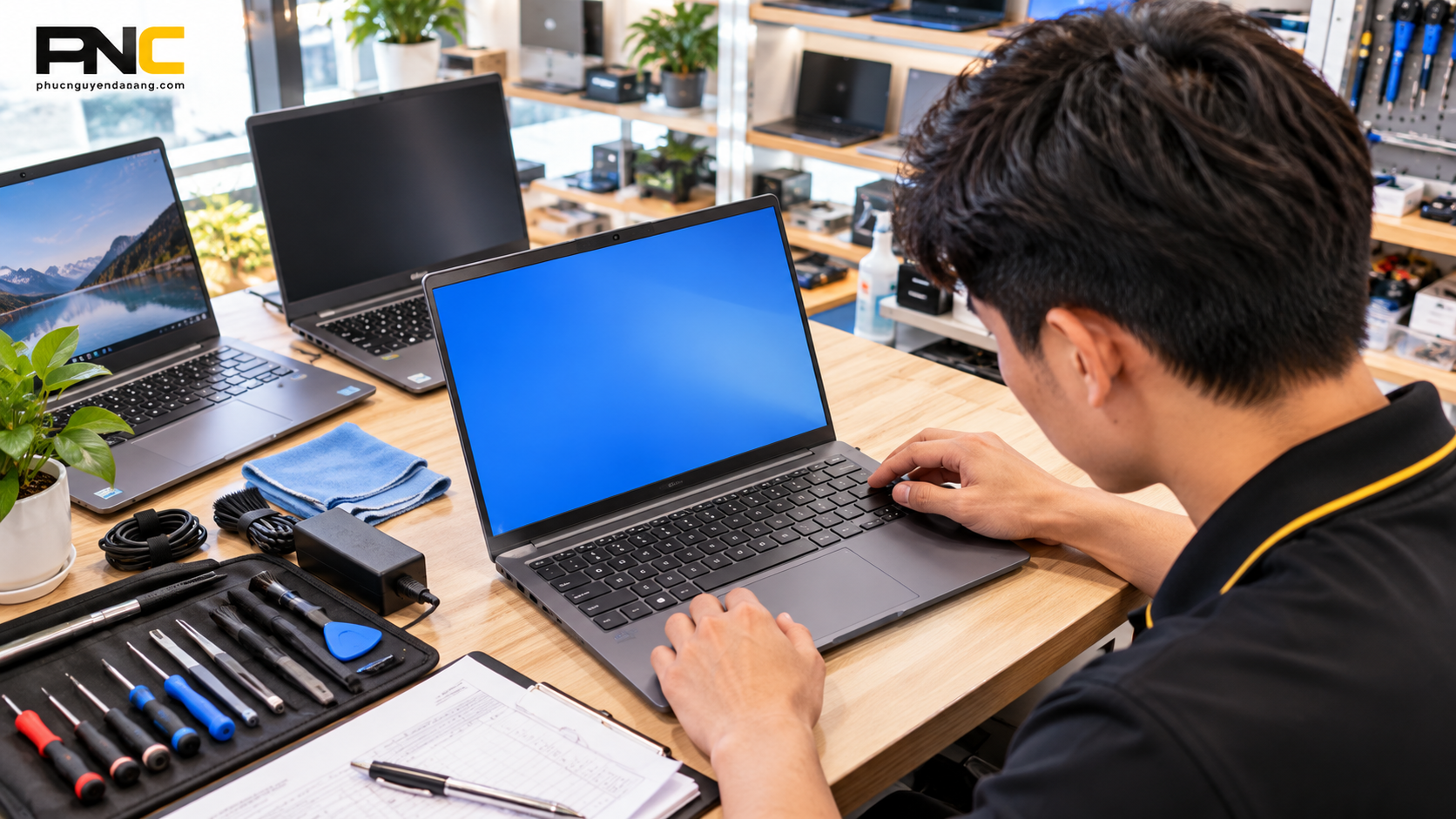
Kiểm tra pin laptop cũ
Pin là một trong những bộ phận cần chú ý khi mua laptop đã qua sử dụng, đặc biệt với người thường xuyên mang máy đi học hoặc công tác.
Trên Windows, bạn có thể mở Command Prompt hoặc Terminal và chạy lệnh:
powercfg /batteryreport
Windows sẽ tạo báo cáo pin dưới dạng HTML. Trong báo cáo, hãy tìm hai thông tin:
- Design Capacity: dung lượng thiết kế của pin.
- Full Charge Capacity: dung lượng sạc đầy hiện tại mà hệ thống ghi nhận.
Có thể tham khảo tỷ lệ:
Sức khỏe pin ước tính = Full Charge Capacity / Design Capacity × 100%.
Ví dụ, nếu dung lượng thiết kế là 50.000 mWh và dung lượng sạc đầy hiện tại là 40.000 mWh, tỷ lệ ước tính là 80%.
Tuy nhiên, đây chỉ là dữ liệu do hệ thống quản lý pin cung cấp, không phải kết quả đo độc lập. Hãy kết hợp với việc sử dụng thực tế, quan sát tốc độ tụt pin và kiểm tra bộ sạc.
Nếu máy có dấu hiệu pin phồng, nóng bất thường hoặc biến dạng khung, không nên tiếp tục sử dụng trước khi được kỹ thuật viên kiểm tra.
Kiểm tra SSD và dung lượng lưu trữ
Ổ lưu trữ ảnh hưởng đến tốc độ khởi động Windows, mở ứng dụng và truy cập tài liệu.
Trong File Explorer, hãy kiểm tra dung lượng ổ đĩa. Tiếp theo, mở Task Manager để xem thông tin thiết bị lưu trữ nếu Windows cung cấp.
Bạn có thể sử dụng công cụ đọc thông tin S.M.A.R.T. phù hợp để tham khảo tình trạng SSD. Tuy nhiên, các chỉ số như Health hay số giờ hoạt động không đủ để bảo đảm ổ đĩa sẽ không gặp lỗi trong tương lai.
Hãy thử sao chép một thư mục dữ liệu, mở một số tệp và quan sát máy có xuất hiện hiện tượng treo hoặc báo lỗi ổ đĩa hay không.
Nếu có kế hoạch nâng cấp, cần xác minh đúng chuẩn SSD và khả năng thay thế của từng model. Bạn có thể tham khảo danh mục SSD để tìm hiểu các lựa chọn phù hợp.
Xác minh CPU, RAM và GPU thực tế
Đừng chỉ dựa vào nhãn dán trên vỏ máy hoặc tên cấu hình trong bài đăng bán hàng.
Trên Windows, vào Settings → System → About để kiểm tra bộ xử lý và RAM. Có thể mở Task Manager → Performance để xem thêm thông tin CPU, bộ nhớ và GPU.
Với laptop cũ, điều quan trọng là xác nhận cấu hình đúng với mô tả sản phẩm, đồng thời phù hợp nhu cầu sử dụng.
RAM 8GB có thể đủ cho các tác vụ nhẹ, nhưng 16GB thường thuận tiện hơn khi mở nhiều ứng dụng. Người cần chạy máy ảo, xử lý dữ liệu hoặc phần mềm chuyên ngành có thể cần dung lượng lớn hơn.
Khả năng nâng cấp RAM phụ thuộc thiết kế máy. Một số model có khe RAM, trong khi các mẫu mỏng nhẹ có thể dùng RAM hàn cố định.
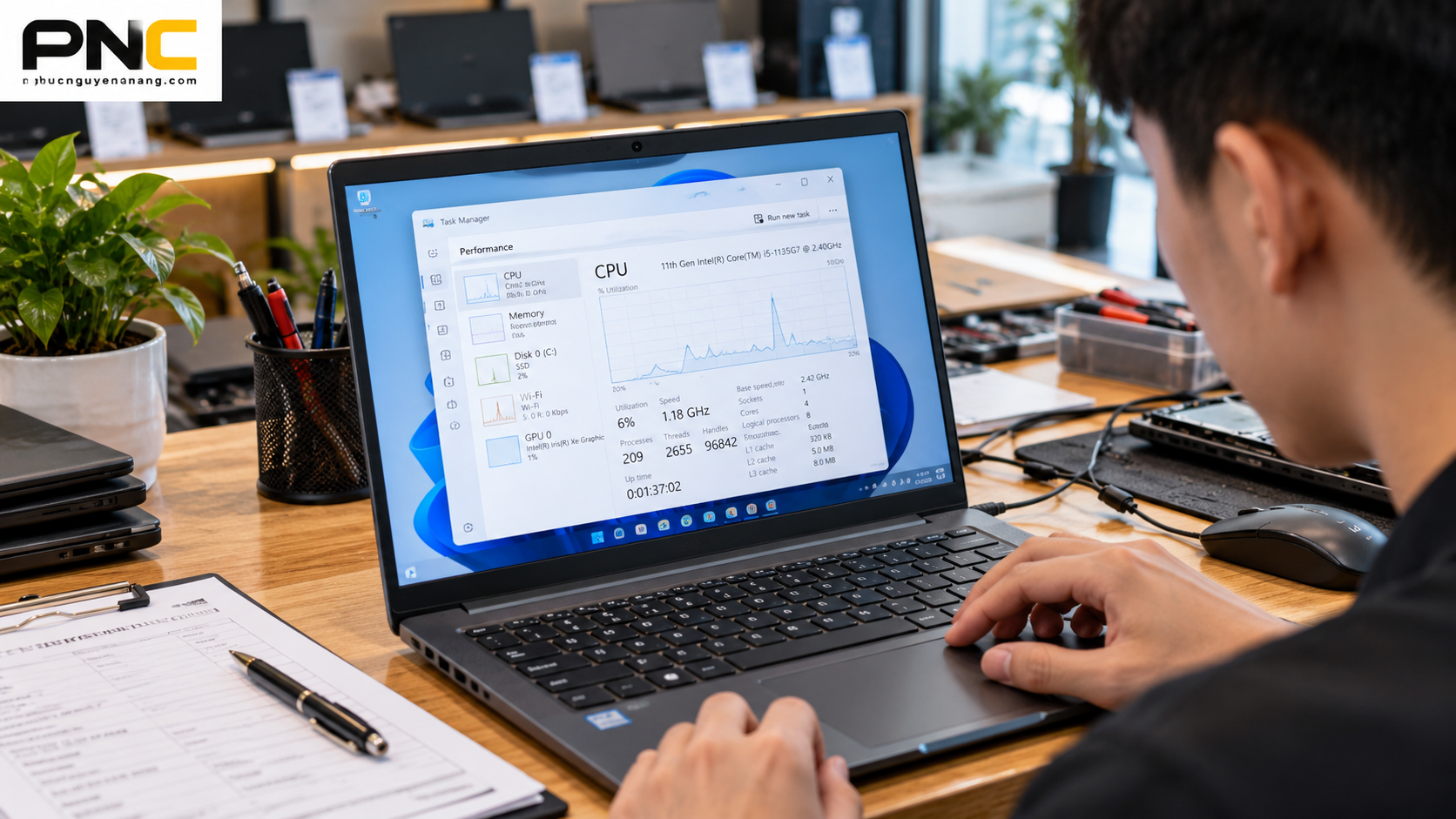
Kiểm tra nhiệt độ, quạt và hiệu năng
Laptop có thể hoạt động bình thường khi mới bật nhưng phát sinh vấn đề sau một thời gian sử dụng.
Hãy mở các ứng dụng thường dùng, duyệt web, xem video và thực hiện một số thao tác đa nhiệm để quan sát độ ổn định.
Lắng nghe tiếng quạt và kiểm tra xem máy có nóng bất thường tại khu vực bàn phím hoặc đáy máy hay không.
Nếu cần kiểm tra sâu hơn, kỹ thuật viên có thể sử dụng công cụ giám sát nhiệt độ và hiệu năng phù hợp với từng thiết bị. Không nên chạy bài kiểm tra tải nặng kéo dài trên máy có dấu hiệu lỗi hoặc tản nhiệt bất thường.
Đặc biệt với laptop gaming và workstation cũ, cần chú ý hệ thống tản nhiệt vì các dòng máy này thường phục vụ tác vụ có mức tiêu thụ điện cao.
Kiểm tra cổng kết nối, Wi-Fi và Bluetooth
Hãy thử các cổng USB-A, USB-C, HDMI, jack âm thanh và cổng mạng nếu có.
Không phải cổng USB-C nào cũng hỗ trợ sạc hoặc xuất hình ảnh. Chức năng cụ thể cần đối chiếu với thông số của đúng model.
Kết nối laptop với Wi-Fi để kiểm tra khả năng truy cập mạng. Nếu có thiết bị Bluetooth, hãy thử ghép nối và truyền dữ liệu hoặc phát âm thanh.
Đối với người thường xuyên thuyết trình, làm việc với máy chiếu hoặc màn hình ngoài, việc thử cổng xuất hình là đặc biệt hữu ích.
Kiểm tra tài khoản, hệ điều hành và bảo hành
Đây là bước cuối cùng nhưng không nên bỏ qua.
Trước khi thanh toán, hãy kiểm tra máy có bị khóa BIOS/UEFI, yêu cầu mật khẩu quản trị không được cung cấp hoặc còn liên kết với hệ thống quản lý của tổ chức trước đó hay không.
Đối với máy Windows, cần xác nhận tình trạng kích hoạt và giấy phép phù hợp. Không nên mặc định mọi laptop cũ đều có Windows hoặc Microsoft Office bản quyền chỉ vì đã cài sẵn phần mềm.
Bạn có thể tham khảo thêm Windows bản quyền và Microsoft Office bản quyền để tìm hiểu các lựa chọn phần mềm.
Cuối cùng, yêu cầu cửa hàng cung cấp rõ thời hạn bảo hành, phạm vi áp dụng, điều kiện đổi trả và chứng từ mua hàng.
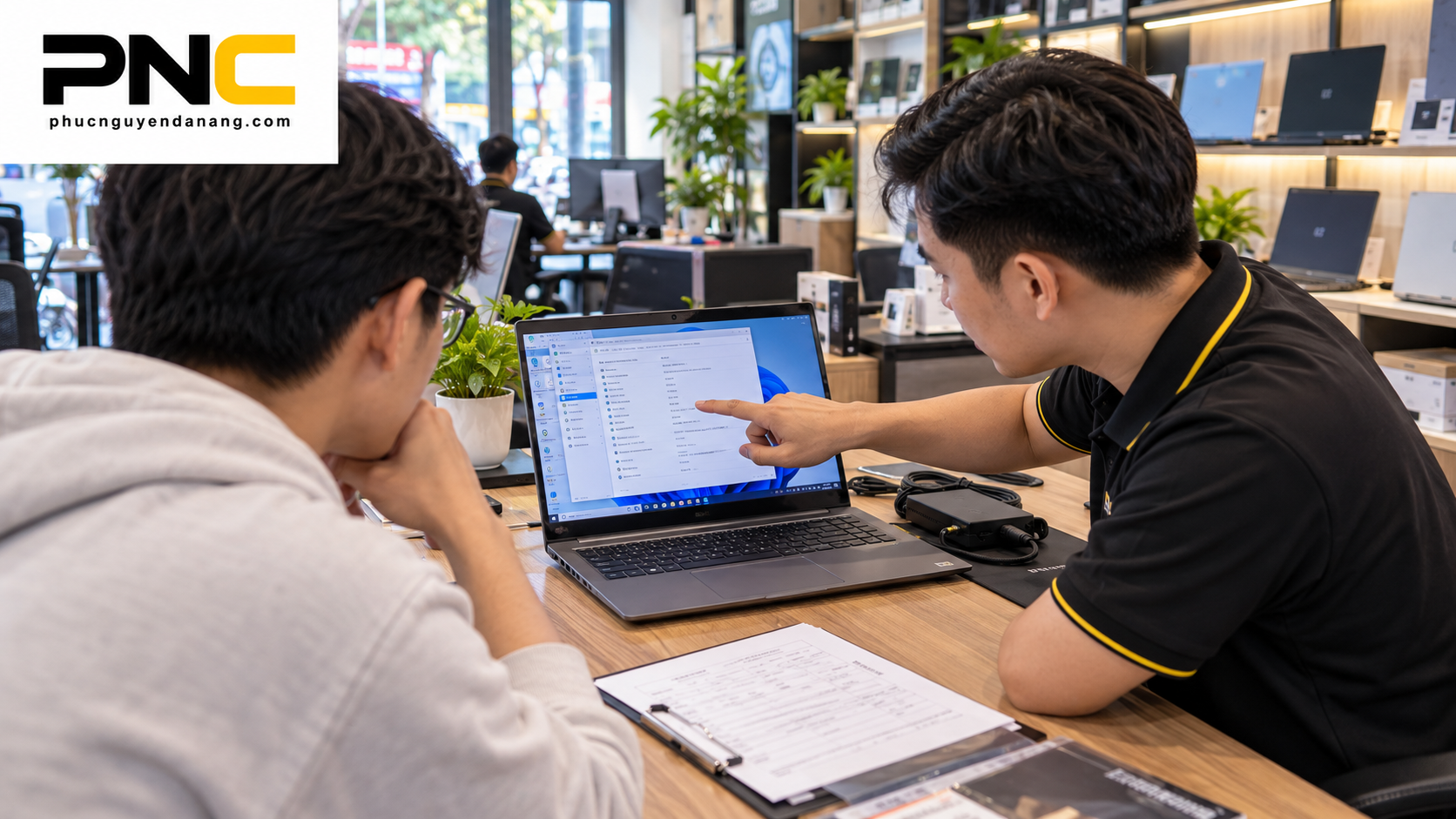
Chọn laptop cũ theo nhu cầu sử dụng
Sau khi kiểm tra tình trạng phần cứng, bước tiếp theo là chọn dòng máy phù hợp với công việc.
| Nhu cầu | Tiêu chí nên ưu tiên |
|---|---|
| Học sinh, sinh viên | Gọn nhẹ, pin, bàn phím, SSD, chi phí hợp lý |
| Văn phòng, kế toán | RAM đủ dùng, màn hình rõ, bàn phím thuận tiện |
| Lập trình | CPU, RAM, SSD, khả năng nâng cấp |
| Thiết kế đồ họa | Chất lượng màn hình, RAM, GPU theo phần mềm |
| Công việc di động | Trọng lượng, độ bền bản lề, pin và sạc |
| Dựng hình, tác vụ nặng | CPU, GPU, tản nhiệt và tình trạng phần cứng |
Với sinh viên, nên ưu tiên máy đáp ứng phần mềm học tập thực tế thay vì chạy theo cấu hình cao nhất. Bạn có thể tham khảo thêm laptop sinh viên Đà Nẵng để so sánh theo mục đích sử dụng.
Đối với người cần laptop mới, hãy xem danh mục Laptop Đà Nẵng để cân nhắc thêm các lựa chọn khác.
Nên mua laptop cũ ở mức ngân sách nào?
Dưới 7 triệu đồng
Phù hợp để tìm những mẫu máy phục vụ công việc cơ bản, học trực tuyến, đọc tài liệu và sử dụng phần mềm văn phòng.
Ở nhóm ngân sách này, nên dành sự ưu tiên cho tình trạng phần cứng, pin và chính sách bảo hành hơn là tên CPU.
Từ 7 đến 10 triệu đồng
Người mua có thể tìm các dòng laptop doanh nghiệp đã qua sử dụng, chú trọng độ bền, bàn phím và hiệu năng cho công việc hằng ngày.
Hãy so sánh cả dung lượng RAM, SSD, màn hình và khả năng nâng cấp, thay vì chỉ nhìn vào mức giá chênh lệch.
Trên 10 triệu đồng
Ngân sách cao hơn giúp mở rộng lựa chọn về thế hệ CPU, chất lượng màn hình, thiết kế mỏng nhẹ hoặc cấu hình chuyên môn.
Tuy nhiên, không nên mặc định máy đắt hơn sẽ có tình trạng tốt hơn. Quy trình kiểm tra 9 bước vẫn cần được thực hiện đầy đủ.
Lưu ý: Các khoảng ngân sách trên chỉ mang tính định hướng. Giá bán, cấu hình và tình trạng hàng có thể thay đổi theo từng thời điểm.
Mua laptop cũ Đà Nẵng tại Phúc Nguyên Computer
Nếu đang tìm laptop đã qua sử dụng phục vụ học tập, văn phòng hoặc công việc chuyên môn, bạn có thể bắt đầu bằng việc xác định ngân sách và phần mềm thường dùng.
Phúc Nguyên Computer có danh mục laptop cũ Đà Nẵng với nhiều nhóm máy để tham khảo. Trước khi lựa chọn, khách hàng nên đối chiếu tình trạng từng sản phẩm, cấu hình thực tế và điều kiện bảo hành được áp dụng.
Bạn cũng có thể xem toàn bộ laptop Đà Nẵng để so sánh máy mới và máy đã qua sử dụng.
PHÚC NGUYÊN COMPUTER
Địa chỉ: 228 Trần Văn Trà, Hòa Xuân, Đà Nẵng
Hotline/Zalo: 0934 476 867 – 0935 558 300
Website: phucnguyendanang.com
Câu hỏi thường gặp khi mua laptop cũ
Có nên mua laptop cũ để sử dụng lâu dài không?
Có thể, nếu cấu hình phù hợp, phần cứng hoạt động ổn định và máy được kiểm tra kỹ. Thời gian sử dụng thực tế phụ thuộc tình trạng từng thiết bị và cách bảo quản.
Laptop cũ pin còn bao nhiêu phần trăm là tốt?
Không có một tỷ lệ phù hợp cho mọi người. Có thể tham khảo báo cáo pin của Windows, nhưng cần thử thời lượng sử dụng thực tế và kiểm tra dấu hiệu bất thường.
Có nên chọn laptop cũ Core i7 thay vì Core i5?
Không nên chỉ so sánh tên CPU. Cần xem thế hệ, dòng chip, khả năng tản nhiệt, RAM và nhu cầu sử dụng.
Laptop cũ có nâng cấp RAM và SSD được không?
Tùy model. Một số máy có khe RAM và ổ lưu trữ thay thế được; các mẫu khác có thể sử dụng linh kiện hàn hoặc thiết kế hạn chế nâng cấp.
Mua laptop cũ có cần kiểm tra Windows bản quyền không?
Có. Nên xác nhận tình trạng kích hoạt và quyền sử dụng phần mềm, đồng thời hỏi rõ những phần mềm được cung cấp theo máy.
Kết luận
Kinh nghiệm mua laptop cũ hiệu quả là kiểm tra đủ các yếu tố quan trọng trước khi thanh toán: ngoại hình, màn hình, bàn phím, pin, SSD, cấu hình, nhiệt độ, kết nối và điều kiện bảo hành.
Một chiếc laptop đã qua sử dụng được lựa chọn đúng nhu cầu có thể phục vụ tốt việc học và công việc, nhưng chất lượng cần được đánh giá theo tình trạng thực tế chứ không chỉ qua ảnh quảng cáo.
Bạn có thể xem các lựa chọn tại Laptop cũ Đà Nẵng của Phúc Nguyên Computer hoặc liên hệ 0934 476 867 – 0935 558 300 để được tư vấn.